نظرة عامة على المنصة
ما هي المنصة، ولمن، وماذا تصنع بها من أول يوم

ماذا يوجد في النظام؟
متابعة يومية
لوحة قيادة بمؤشرات المدرسة، ملفات الطلاب، ورصد الغياب والتأخر فردياً وجماعياً.
سلوك وإرشاد
رصد الحالات السلوكية وتصنيفها، الكشف الآلي عن الظواهر، الإجراءات والتعهدات، والإنذار المبكر بالحالات المرشحة للتصاعد.
المدرسة
بيانات المدرسة ومراحلها، المواد الدراسية، الفصول وروّادها، المعلمون، الجدول المدرسي وتحديد الحصة الحالية آلياً، وحسابات أولياء الأمور.
تقارير احترافية
سبعة تقارير بترويسة رسمية ورسوم بيانية وتوقيعات، تُطبع أو تُصدَّر PDF وWord وExcel وCSV.
أدوات الموجه الطلابي
حقيبة الموجه الطلابي ببرامجها وسجلاتها ونماذجها، وخطة الموجه السنوية والفصلية والأسبوعية بتواريخها — تُحرَّر وتُطبع باسم مدرستك. وعدد ملفات الحقيبة وحدها 91.
لوحة تحكم
المستخدمون والصلاحيات والتصنيفات والإجراءات والبروتوكولات العلاجية وإعدادات المدرسة وسجل العمليات.
عزل وخصوصية
بيانات كل مدرسة معزولة عن غيرها، وكل منع في الواجهة له مقابله في الخادم — لا يُكتفى بإخفاء زر.
جولة مصوّرة في النظام


رحلتك في النظام من أول خطوة
من صفحة «تسجيل مدرسة جديدة» تُدخل موقع مدرستك وبياناتها ورقمها الوزاري وحسابك. التسجيل مجاني ولا يلزمك بشيء. اقرأ التفاصيل ←
اشترِ الباقة من المتجر بالرقم الوزاري نفسه، فيُفعَّل اشتراك مدرستك سنةً كاملة خلال دقائق.
أنشئ الفصول وأسند روّادها، ثم استورد الطلاب من تقرير نظام نور بصيغة PDF أو من ملف جدولي — بلا إدخال يدوي. طريقة الاستيراد من نور ←
غياب وتأخر، حالات سلوكية، إجراءات وتعهدات، وملاحظات على ملف كل طالب.
لوحة القيادة تلخّص المدرسة، والإنذار المبكر يدلّك على من يحتاج تدخّلاً، والتقارير جاهزة للطباعة.

طريقة التسجيل والتفعيل
من تسجيل المدرسة إلى فتح حسابك في النظام — خطوة خطوة
خطوات التسجيل الخمس
تختار الدولة، ثم المنطقة التعليمية، ثم المحافظة وإدارة التعليم، ثم المدينة أو البلدة أو القرية. اكتب جزءاً من الاسم في أي قائمة للبحث فيها. والمدن التي لم تُحدَّد محافظتها بعد تبقى متاحة ضمن منطقتها.
اكتب حرفين فأكثر من اسم المدرسة أو رقمها الوزاري. فإن كانت مدرستك مسجّلة سابقاً اخترتَها لتنضمّ إليها، وإن لم تجدها أنشأتَها. وهذه الخطوة هي التي تمنع تكرار المدرسة الواحدة مرات في المنصة.
اسم المدرسة كما هو رسمياً، ورقمها الوزاري، والمرحلة، وبيانات التواصل. وإن كنت منضمّاً إلى مدرسة قائمة فلا تحتاج إدخال بياناتها — يخضع طلب انتسابك للمراجعة قبل قبوله.
اسم المستخدم وكلمة المرور اللذان ستدخل بهما، واسمك وجوالك، ودورك في المدرسة: موجه طلابي (الافتراضي) أو مدير مدرسة أو وكيل شؤون طلاب. ومسجّل المدرسة الجديدة يبقى مسؤولها بصلاحياته أياً كان دوره، ويظهر منصبه المختار في التوقيعات. ورقم الهوية وصورتها اختياريان وقت التسجيل، ويمكن استكمالهما لاحقاً لتوثيق حسابك.
لمن سجّل مدرسة جديدة: رسالة «بانتظار دفع رسوم الاشتراك لتفعيل المدرسة» مع زرّ أخضر «التفعيل الآن» ينقلك إلى صفحة اختيار الباقة، وزرّ صغير «التفعيل لاحقاً». ومن اختار لاحقاً تظهر له الرسالة نفسها بزرّيها كلما دخل حتى تُفعَّل مدرسته.

كيف يُفعَّل حسابك؟
بعد إرسال الطلب تظهر لك رسالة «استُلم طلبك»، ويُنشأ حسابك معلّقاً بدور «مسؤول المدرسة». ويُفعَّل الحساب بعد مراجعة شرطين:
سداد الرسوم
اشترِ الباقة من المتجر باستخدام الرقم الوزاري الصحيح لمدرستك، لربط السداد باشتراكها.
توثيق الهوية
استكمال رقم الهوية وصورتها للتحقّق من بيانات مسؤول المدرسة.
وماذا عن بقية منسوبي المدرسة؟
لا يسجّل كلُّ موظف من صفحة التسجيل. بعد تفعيل المدرسة يُنشئ مسؤول المدرسة حسابات الكادر من لوحة التحكم ← المستخدمون: مدير المدرسة، الوكيل، الموجّه الطلابي، المعلمين، المطّلعين — ويسلّم كلَّ واحد اسم مستخدمه وكلمة مروره. ومن يسجّل من صفحة التسجيل في مدرسة قائمة يكون تسجيله طلب انتساب يُراجَع قبل قبوله.
أما أولياء الأمور فلهم طريقان: يُنشئ الموجّه حساباتهم من قسم المدرسة ← أولياء الأمور، أو يسجّلون بأنفسهم من زرّ «تسجيل ولي أمر طالب» في الصفحة الرئيسية — فيصل طلبهم إلى الموجّه الطلابي في طلبات التسجيل ليربطهم بأبنائهم ويفعّلهم.
الباقات والاشتراك
كيف تشترك، وما الفرق بين الأساسية والاحترافية، ومتى يُفتح اشتراكك
ثلاث خطوات للاشتراك
تُدخل الرقم الوزاري وبيانات المدرسة وحسابك كمسؤول لها. التسجيل مجاني ولا يلزمك بشيء.
صفحة الباقة تطلب ثلاثة حقول إلزامية: الرقم الوزاري للمدرسة (أو أحد أرقام المجمّع)، واسم المدرسة، واسم صاحب الحساب. ثم تُتمّ الدفع بالبطاقة أو مدى أو Apple Pay.
يصل تأكيد السداد إلى المنصة، فتقرأ الرقم الوزاري وتطابقه بمدرستك فتفتح اشتراكها سنةً كاملة خلال دقائق — بلا رموز تُنسخ ولا مراسلة تنتظرها.
الأسعار
الأساسية
100 ريال سنوياً للمدرسة.
الاحترافية
150 ريال سنوياً للمدرسة — وفيها Word و Excel و CSV، وحقيبة الموجه وخطته، ومصمم التقارير، والبيع في سوق التصاميم.
الترقية
50 ريال من الأساسية إلى الاحترافية.
الأساسية والاحترافية
| الميزة | الأساسية | الاحترافية |
|---|---|---|
| كل أقسام المتابعة والرصد | ✔ | ✔ |
| التقارير الاحترافية على الشاشة والطباعة | ✔ | ✔ |
| تصدير PDF | ✔ | ✔ |
| تصدير Word | — | ✔ |
| تصدير Excel | — | ✔ |
| تصدير CSV | — | ✔ |
| مصمم التقارير — ألوان وشعار وقوالب جاهزة | — | ✔ |
| حقيبة الموجه الطلابي — تصفّح وتجربة على الأساسية | — | ✔ |
| خطة الموجه الطلابي الأسبوعية والفصلية — تصفّح وتجربة على الأساسية | — | ✔ |
| عرض تصاميمك للبيع في سوق التصاميم — والشراء منه لكل الباقات | — | ✔ |
| عدد المستخدمين | بلا حدود | بلا حدود |
باقتك الحالية تظهر لك دائماً في أعلى الشريط الجانبي تحت اسم المدرسة. وإن كنت على الأساسية فالشارة نفسها رابطٌ إلى الترقية.
الدخول والعرض التجريبي
شاشة الدخول، وتجربة النظام قبل الاشتراك

العرض التجريبي — جرّب قبل أن تشترك
زرّ «تجربة النظام» يفتح لك النظام كاملاً على قاعدة بيانات منفصلة تماماً، بأسماء طلاب ومعلمين وهمية مولَّدة بالكامل، واسم مدرسة تجريبي — لا يُنسخ إليها اسمُ طالب أو موظف حقيقي واحد، ولا تمرّ كلمة مرور في متصفحك.
- ما يتاح: التصفّح الكامل لكل الأقسام والتقارير والرسوم، والإضافة أثناء الجلسة.
- ما لا يتاح: الحذف، والتعديل، وتغيير الصلاحيات، والملاحظات السرية.
- بعد خروجك: تعود القاعدة التجريبية إلى أصلها، فلا يبقى أثر لما أضفتَه.
- يظهر لك شريط أعلى الشاشة يذكّرك أنك في نسخة عرض تجريبي، كي لا يلتبس عليك ما تراه.
نسيت كلمة المرور؟
كلمات المرور تُدار من داخل النظام: يعيد مسؤول المدرسة تعيين كلمة مرورك من لوحة التحكم ← المستخدمون بتوليدٍ جاهز يسلّمه لك. وأولياء الأمور تُعاد كلماتهم من قسم أولياء الأمور. وإن كان المتعذّر حسابَ مسؤول المدرسة نفسه، فتواصل مع الدعم لاستعادة الوصول إليه.
واجهة النظام والتنقّل
الشريط الجانبي، والشريط العلوي، وما فيهما من أدوات


مجموعات الشريط الجانبي
| المجموعة | أقسامها |
|---|---|
| المتابعة اليومية | لوحة القيادة |
| شؤون الطلاب | الطلاب · الغياب والتأخر · الطلاب المتفوقين · الطلاب المتأخرين دراسياً |
| السلوك والإرشاد | الحالات السلوكية · الظواهر والعلاج · الإجراءات والتعهدات · الإنذار المبكر |
| المدرسة | بيانات المدرسة · المواد الدراسية · الفصول · المعلمون · الجدول المدرسي · أولياء الأمور |
| أدوات الموجه الطلابي | حقيبة الموجه الطلابي · خطة الموجه الطلابي (الاحترافية) |
| التقارير | التقارير الاحترافية |
| الإدارة | لوحة التحكم لإدارة مدرستك |
أعلى الشريط: هوية مدرستك
- اسم المدرسة ومدينتها والعام الدراسي — فالمنصة متعددة المدارس، ولا يجوز أن تعمل دون أن ترى في أي مدرسة أنت.
- شارة الباقة (الأساسية / الاحترافية)، وفي الأساسية تكون الشارة رابطاً إلى الترقية.
أسفل الشريط: حسابك
- اسمك ودورك في المدرسة.
- الحساب — بياناتك وتغيير كلمة مرورك.
- تسجيل الخروج.
الشريط العلوي
عنوان القسم
اسم القسم الذي تعمل فيه ووصفٌ مختصر لما يفعله.
الحصة الحالية
يعرض الحصة الجارية ووقت انتهائها والساعة الآن بتوقيت مكة المكرمة، محسوبةً من جدول مدرستك — فترصد الحالة على حصتها الصحيحة بلا حساب يدوي.
تبديل المظهر
تنقل بين الوضع النهاري والليلي، ويُحفظ اختيارك لزياراتك القادمة. (هذا الدليل يتبع اختيارك نفسه.)
تحديث
يعيد جلب بيانات القسم من الخادم دون إعادة تحميل الصفحة كلها.
أدوات الجداول — في كل قسم
جداول النظام كلها تشترك في أدوات واحدة، فما تتعلّمه في قسم يعمل في البقية:
- الترتيب: اضغط على عنوان أي عمود لترتيب الجدول تصاعدياً أو تنازلياً.
- التصفية: حقول أعلى الجدول (الفصل، التاريخ، الحالة، التصنيف…) تضيّق النتائج.
- التصفّح: تقسيم النتائج إلى صفحات مع اختيار عدد الصفوف.
- أدوات الجدول: إظهار الأعمدة وإخفاؤها وترتيبها كما يناسبك.
- معاينة / تصدير / طباعة: إخراج الجدول المعروض بتصفيته الحالية — وزرّ المعاينة يريك ورقته قبل طباعتها.
لوحة القيادة
نظرة شاملة على مؤشرات المدرسة في شاشة واحدة
بطاقات المؤشرات
| البطاقة | ماذا تقيس |
|---|---|
| طالب مسجَّل | إجمالي طلاب مدرستك وتوزيعهم على الفصول. |
| حالة سلوكية | الحالات المرصودة، ومنها ما رُصد خلال آخر ٣٠ يوماً. |
| حالة عنف | حالات العنف ونسبتها من إجمالي الحالات. |
| غياب وتأخر | مجموع سجلات المواظبة، مفصولاً إلى غياب وتأخر. |
| حالة تحت الإنذار | الطلاب الذين بلغت درجة خطورتهم مستوى مرتفعاً أو حرجاً. |
الرسوم البيانية
تطور الرصد السلوكي والعنف
أربعة خطوط شهرية: إجمالي الحالات، الحالات الخطيرة، حالات العنف، الظواهر العابرة — فترى مسار مدرستك صعوداً أو هبوطاً لا لقطةً واحدة.
تصنيف الحالات
توزيع الحالات على أربع درجات: خطير، متوسط إلى حد ما، متوسط، ظاهرة سلوكية عابرة.
الدرجات النظامية
الدرجات الست وفق قواعد السلوك والمواظبة، مربوطة بالتصنيف اللوني المعتمد.
مستويات الإجراءات
الإجراءات المتخذة موزّعة على درجات خطورتها اللونية: أحمر، برتقالي، أصفر، أخضر فاتح، أخضر غامق.
أنماط التكرار
توزيع الحالات وحالات العنف على أيام الأسبوع — فتعرف في أي يوم يكثر الرصد في مدرستك.
المؤشرات حسب الصف
مقارنة الصفوف في الحالات السلوكية وحالات العنف والغياب.
شؤون الطلاب
الطلاب، الغياب والتأخر، المتفوقون، والمتأخرون دراسياً
الطلاب
للبحث عن طالب وفتح ملفه، وإضافة الطلاب أو استيرادهم. تجد شرحها أدناه. وفي أعلاها تبويب كشف الطلاب التفصيلي.
الغياب والتأخر
بتبويبين: إحصائية الغياب والتأخير من نور من تقرير نور (PDF)، والرصد اليدوي للغياب والتأخر يوماً بيوم. افتح الشرح ←
كشف الطلاب التفصيلي
تبويبٌ في شاشة قائمة الطلاب: لبيانات الهوية والميلاد والتواصل مع الأسرة، واستيراد الكشف التفصيلي من نور. افتح الشرح ←
الطلاب المتفوقين
لرصد التفوق وأسبابه ومواده، وتوثيق التكريم ومتابعة تطور النتائج. افتح الشرح ←
الطلاب المتأخرين دراسياً
لرصد التأخر وأسبابه، وتخطيط الجلسات العلاجية وتوثيقها ومتابعة التحسن. افتح الشرح ←
التقرير الشامل للطالب
ملف الطالب في تقرير رسمي واحد بأقسامٍ تختارها، مع الرسوم البيانية أو بدونها — يُطبع ويُصدَّر ويُحفظ. افتح الشرح ←
قائمة الطلاب — نقطة البداية لملف الطالب
اختر شؤون الطلاب ← الطلاب. من هنا تصل إلى ملف الطالب الكامل: بياناته وسلوكه ومواظبته وإجراءاته وملاحظاته وحالته الاجتماعية وسجله الأكاديمي.

البحث والتصفية
- بجزء من الاسم أو رقم الطالب أو رمزه — ولا يلزمك ضبط الهمزات: البحث عن «احمد» يطابق «أحمد»، و«فاطمه» تطابق «فاطمة»، و«ليلي» تطابق «ليلى».
- بالصف ثم بالفصل.
- بمستوى الخطورة — لتفرز من يحتاج متابعة إرشادية أولاً.
- مسح يعيد كل المرشّحات إلى أصلها، وتصدير / طباعة يُخرج القائمة بتصفيتها الحالية.
ملف الطالب
اضغط على اسم أي طالب ليُفتح ملفه في تبويبات:
نظرة عامة
بياناته الأساسية، فصله، ودرجة خطورته واتجاهها.
السلوك
حالاته المرصودة بتصنيفها ولونها النظامي وتاريخها وراصدها.
الإجراءات
ما اتُّخذ بحقه من إجراءات وتعهدات ونتائجها.
الخطط العلاجية
خططه العلاجية بحالتها ونسبة إنجازها، وأزرار الخطوات وطباعة الخطة وتصدير الخطة — الشرح في «الظواهر السلوكية وعلاجها».
الغياب
سجل مواظبته: غياب، تأخر، هروب، استئذان — بأعذارها.
الملاحظات
ملاحظات مصنّفة، ومنها السرّية التي لا يراها إلا من يملك صلاحيتها.
الحالة الاجتماعية
ظروف أسرته — وهي من عوامل احتساب درجة الخطورة.
البيانات التفصيلية
بيانات الهوية والميلاد والقيد والتواصل المستوردة من كشف نور التفصيلي.
السجل الأكاديمي
سجلات التفوق والتأخر في ملف واحد، مع منحنى النسبة عبر الفترات، والتكريم والجلسات. افتح تفاصيل أي سجل، أو ابدأ رصد تفوق أو رصد تأخر للطالب بحسب صلاحيتك.
التقرير الشامل
اختر أقسام التقرير الشامل للطالب نفسه ثم عاينه واطبعه وصدّره واحفظه، ومحفوظاته تحته — الشرح في «التقرير الشامل للطالب».
الملاحظات وتصنيفها
الحالة الاجتماعية — ماذا تُسجَّل فيها؟
- حياة الوالدين أو أحدهما، والطلاق والانفصال، وسفر الوالدين، ومع من يعيش الطالب.
- ترتيبه في الأسرة، وعدد إخوته وأخواته.
- الدخل والسكن، والاحتياجات الخاصة.
استيراد الطلاب — بلا إدخال يدوي
استيراد من نور (PDF)
ارفع تقرير الطلاب من نظام نور كما نزّلته، فيقرأه النظام ويستخرج الطلاب وفصولهم، ويعرضهم عليك في جدول قبل الحفظ لتراجعهم. ومنه تُبنى الفصول تلقائياً إن لم تكن موجودة.
استيراد ملف جدولي
ملف Excel أو CSV بأعمدة الطلاب. تطابق الأعمدة بحقول النظام ثم تعتمد الاستيراد.
طالب جديد
لإضافة طالب واحد يدوياً — لطالب التحق بعد الاستيراد مثلاً.
استيراد الطلاب من نور
من كشف الطلاب في نظام نور إلى قائمة طلاب مدرستك — في ثماني خطوات
أولاً: في نظام نور — تصدير كشف الطلاب
من القائمة الجانبية في نظام نور اختر الطلاب.
اترك حقول البحث على حالها ليشمل الكشف جميع طلاب المدرسة، مع إبقاء «الارتباط بفصل» على مرتبطين بفصل، ثم اضغط ابحث.
يظهر هذا الرابط أسفل حقول البحث بعد ظهور النتائج.

في الصفحة القابلة للطباعة تجد أيقونة الطباعة فوق جدول الطلاب مباشرة.

في نافذة الطباعة اجعل الوجهة: حفظ بتنسيق ملف PDF، والصفحات: الكل، ثم اضغط حفظ واختر مكان الملف على جهازك.

ثانياً: في منصة التوجيه الطلابي — رفع الكشف
ادخل المنصة، وانتقل إلى شؤون الطلاب ← الطلاب، واضغط زرّ استيراد من نور PDF.

اضغط اختيار ملف وحدّد الكشف الذي حفظته في الخطوة 5 (حتى 20 ميجابايت).

أكمل الخطوات بالترتيب كما في الصورة أدناه:
- اضغط قراءة الملف ومعاينة الطلاب — فتقرأ المنصة جميع صفحات الكشف، وتعرض اسم المدرسة في الكشف وعدد صفحاته وسجلاته، ووجهة الحفظ (مدرستك والعام الدراسي).
- تأكّد من العام الدراسي للفصول، واختر ما يُصنع بـالطلاب الموجودين مسبقاً: تخطّيهم، أو تحديث بياناتهم من نور (لمن يملك صلاحية تعديل الطلاب).
- فعّل عند الحاجة: ربط السجلات القديمة بالاسم المطابق عند غياب الهوية، وإنشاء الفصول الناقصة من الكشف عند تأكيد الاستيراد.
- إن غيّرت أيّ خيار فاضغط تحديث المعاينة لاعتماده — ولا يُتاح التأكيد قبل ذلك.
- راجع البطاقات: سجل في الملف · طالب جديد · تحديث · تخطٍّ / مكرر · يحتاج تصحيحاً، وابحث في جدول المعاينة أو صفِّه عند الحاجة.
- ضع علامة على إقرار «راجعت بيانات الطلاب والمدرسة والعام الدراسي، وأريد حفظ النتائج الموضحة».
- اضغط تأكيد الاستيراد — فتظهر رسالة بعدد الطلاب الجدد والمحدَّثين والمتخطَّين والفصول المنشأة، وتتحدّث قائمة الطلاب مباشرة.

أسئلة شائعة
هل يتكرر الطالب إن استوردت الكشف مرتين؟
لا. الطالب المسجَّل بهويته في مدرستك لا يُضاف مرة أخرى؛ يُتخطّى أو يُحدَّث ملفه بحسب اختيارك، والتحديث يحتفظ بملفه وسجلاته كاملة.
لماذا زرّ «تأكيد الاستيراد» معطّل؟
لأحد أسباب: لم تضغط «تحديث المعاينة» بعد تغيير خيار، أو لم تؤشّر على إقرار المراجعة، أو في الملف أخطاء تمنع الحفظ، أو لا يوجد طالب جديد ولا تحديث. والسبب مكتوب أسفل الإقرار.
التحق طلاب جدد بعد الاستيراد؟
صدّر الكشف من نور من جديد وارفعه مع خيار تخطّي الطلاب الموجودين، فلا يُضاف إلا الجدد. أو أضف الطالب يدوياً بزرّ طالب جديد.
كشف الطلاب التفصيلي
الجنسية وتاريخ الميلاد وحالة القيد وأرقام التواصل مع الطالب وولي أمره — من نور إلى ملف الطالب
استخدام الكشف داخل المنصة
اختر شؤون الطلاب ← الطلاب، ثم تبويب كشف الطلاب التفصيلي أعلى الشاشة؛ ومنه تعود إلى القائمة.
اكتب اسم الطالب أو ولي أمره، أو السجل المدني أو رقم الجوال، وحدد الصف والفصل عند الحاجة. من «العرض» اختر من لم تُستورد بياناته التفصيلية لمعرفة الملفات التي تحتاج استكمالاً.
العدّاد يوضح الطلاب المعروضين ومن استُوردت بياناتهم ومن بقي. اضغط الملف لفتح ملف الطالب، أو تصدير / طباعة لإخراج الكشف بتصفيته الحالية. زر مسح يعيد المرشحات.

أولاً: في نظام نور — تصدير الكشف التفصيلي
من القائمة الجانبية على يمين الشاشة اختر التقارير.
تظهر مجلدات التقارير في وسط الصفحة (تقارير المعلمات، تقارير الاختبارات، تقارير المهارات، تقارير الدرجات، تقارير الإشراف، تقارير المتابعة، تقارير الرسائل، تقارير الطلاب). اضغط تقارير الطلاب فتتفرّع منه قائمة تقاريره.
وهو غير «كشف بيانات الطلاب» الذي يليه في القائمة نفسها. المسار كاملاً: التقارير ← تقارير الطلاب ← كشف الطلاب.
يُصدَّر الكشف لصفٍّ وفصلٍ في كل مرة، فكرّر الخطوات لكل فصل وارفع الملفات واحداً بعد الآخر — ولا بأس أن يجمع الملف الواحد أكثر من فصل، فالمنصة تقرأ أقسام الملف كلها.
اطبع الصفحة واجعل الوجهة: حفظ بتنسيق ملف PDF، والصفحات: الكل، ثم اضغط حفظ واختر مكان الملف على جهازك.

ثانياً: في المنصة — رفع الكشف التفصيلي
انتقل إلى شؤون الطلاب ← الطلاب ثم تبويب كشف الطلاب التفصيلي. تجد فيه جدول البيانات التفصيلية لطلابك، وفي عدّاده كم طالباً استُوردت بياناته وكم بقي.
الزرّ يظهر لمن يملك صلاحية تعديل الطلاب. اختر ملف PDF الذي حفظته (حتى 20 ميجابايت)، ثم اضغط قراءة الملف ومعاينة البيانات.
إكمال الناقص فقط (الافتراضي): لا يُكتب إلا في حقل فارغ، فما صحّحته بيدك لا تنقضه نور. أو تحديثها من نور: يُكتب فوق المحفوظ. وفي الحالتين لا يمحو الحقل الفارغ في الكشف ما هو مكتوب في ملف الطالب. وإن غيّرت الخيار فاضغط تحديث المعاينة.
يعرض الجدول لكل سجل: الطالب المسجَّل الذي طابقته هويته، والحقول التي ستتغيّر بقيمتها القديمة والجديدة. أزل تحديد أي سجل لا تريد استيراده، ثم أشِّر على إقرار المراجعة واضغط تأكيد الاستيراد.
ماذا يُملأ في ملف الطالب؟
| العمود في كشف نور | موضعه في ملف الطالب |
|---|---|
| الجنسية | الجنسية |
| تاريخ الميلاد | تاريخ الميلاد — يُحفظ هجرياً كما طُبع، ويُحوَّل ميلادياً معه |
| مكان الميلاد | مكان الميلاد |
| حالة القيد | حالة القيد |
| رقم رخصة الاقامة | السجل المدني — وهو مفتاح الربط، فيُطابَق به ولا يُكتب |
| تاريخ رخصة الاقامة | انتهاء رخصة الإقامة |
| إسم ولي الامر | اسم ولي الأمر |
| رقم جوال الطالب | جوال الطالب |
| هاتف المنزل · هاتف العمل | هاتف المنزل · هاتف العمل |
| اسم قريب الطالب · عنوان القريب | اسم قريب الطالب · عنوان القريب |
أما اسم الطالب والصف والفصل في الكشف التفصيلي فتُعرض للمراجعة ولا تُكتب في ملفه: تغييرها موضعه كشف الطلاب العادي. وإن اختلف الاسم عن اسم الطالب المسجَّل بالهوية نفسها نبّهتك المعاينة لتراجعه.
أسئلة شائعة
ظهر لي سجل «غير مطابق»؟
يعني أن رقم السجل المدني في الكشف لا يوافق أي طالب في مدرستك. تأكد أنك داخل حساب المدرسة الصحيحة، واستورد الطلاب الجدد من استيراد من نور PDF أولاً ثم أعد رفع الكشف التفصيلي.
هل يمسح الاستيراد ما أدخلته بيدي؟
لا، ما دمت على إكمال الناقص فقط. ولا يمحو الحقلُ الفارغ في الكشف شيئاً مطلقاً، مهما كان الخيار.
سجل يطابق طالباً محذوفاً؟
الطالب المحذوف (المؤرشف) لا يُحدَّث ملفه. استرجعه من الطلاب المحذوفون في قسم الطلاب، ثم أعد رفع الكشف.
هل أرفع الكشف مرة واحدة؟
ارفعه كلما تغيّرت البيانات في نور. ولن يتكرر شيء: الربط بالهوية، والسجل الذي لا جديد فيه يُعرض تحت «لا جديد فيه» ولا يُحفظ منه شيء.
التقرير الشامل للطالب
ملف الطالب كله في تقرير رسمي واحد، بالأقسام التي تختارها — يُعاين ويُطبع ويُصدَّر ويُحفظ
اختر ما يتضمنه التقرير
ابحث بالاسم أو الرقم في حقل «الطالب». وفي تبويب ملف الطالب يكون الطالب محدداً سلفاً.
البيانات الأساسية وملخص المؤشرات، والبيانات التفصيلية (نور)، والحالة الاجتماعية، ومؤشر الخطورة ودواعي المتابعة، والظواهر والحالات السلوكية، والخطوات الإجرائية والتعهدات، والخطط العلاجية، ودراسات الحالة، والغياب والتأخر، والسجل الأكاديمي، والملاحظات، والخلاصة والتوصيات. وزرّا تحديد الكل وإلغاء الكل للاختيار السريع.
مربع «تضمين الرسوم البيانية» يضيف رسوم توزيع الحالات والإجراءات والغياب شهرياً ومكوّنات الخطورة ونسب إنجاز الخطط، وإلغاؤه يجعل التقرير جداول ونصوصاً فقط. واختر مدة التقرير: كل السجلات، أو آخر 30 أو 90 يوماً، أو مدة مخصصة، وغيّر عنوان التقرير إن شئت.
معاينة التقرير تعرض الورقة بمقاس A4 وفواصل صفحاتها، ومنها طباعة وتصدير وحفظ. والمنصة تتذكر آخر اختيارٍ لك من الأقسام في متصفحك.

ورقة التقرير


التصدير بالصيغ الخمس
ورقة رسمية بالترويسة والتوقيعات — متاحة في كل الباقات.
Word و Excel
مستند قابل للتحرير، وورقة عمل بالأقسام والجداول والرسوم.
CSV و JSON
بيانات التقرير دون رسومه: CSV لجداول البيانات، و JSON أقساماً منظّمة تقرؤها الأنظمة الأخرى.

التقارير المحفوظة
زرّ «حفظ التقرير» يحفظه نسخةً ثابتة كما صدر بتاريخه — فلا يتغيّر إن تغيّرت سجلات الطالب بعد ذلك، كما يُحفظ التقرير الورقي في ملفه. وتجد المحفوظات أسفل القسم (وتُقصر على الطالب المختار)، وفي تبويب «التقرير الشامل» في ملف كل طالب: لكلٍّ منها أقسامه ومدته وتاريخ حفظه ومعدّه، وأزرار المعاينة والطباعة والتصدير والحذف. والحذف لمعدّ التقرير أو لمسؤول المدرسة، ولا يمسّ سجلات الطالب.

الطلاب المتفوقين
رصد التفوق وفهم أسبابه وتوثيق التكريم ومتابعة النتائج عبر الفترات

البحث وتحديد من يحتاج متابعة
- ابحث بالاسم أو الرقم، وحدد العام الدراسي والفصل الدراسي والفترة، ثم الصف والفصل المدرسي عند الحاجة.
- استخدم التقدير وحالة المتابعة، ومن مرشح التكريم اختر المكرَّمين أو بانتظار التكريم.
- زر عرض ما يحتاج متابعة يحدد سجلات بانتظار التكريم ضمن بقية المرشحات الحالية.
- زر بحث يطبّق المعايير، ومسح يعيدها. تتحدث القائمة والمؤشرات والرسوم مع التصفية، وتصدير / طباعة يخرج السجلات المطابقة بالصيغ المتاحة لباقة المدرسة.
رصد طالب متفوق
حدد الطالب من طلاب المدرسة، ثم العام الدراسي والفصل الدراسي والفترة التقويمية وتاريخ الرصد.
سجّل النسبة العامة من 0 إلى 100، والتقدير وترتيبه في فصله وحالة المتابعة. أضف المواد التي تميّز فيها ودرجاتها باستخدام إضافة مادة.
اختر الأسباب المناسبة من أبعادها الذاتية والأسرية والمدرسية والصحية والسلوكية والاجتماعية، وأكمل «تفصيل الأسباب» عند الحاجة. وثّق إبلاغ ولي الأمر وتاريخه إن تم، وأضف ملاحظات المتابعة.
إذا كُرِّم الطالب فعّل نعم، كُرِّم الطالب وحدد نوع التكريم وتاريخه وملاحظاته. وإلا اتركه بانتظار التكريم، ثم اضغط حفظ السجل.
كيف تقرأ المؤشرات؟
| المؤشر | ما الذي يوضحه؟ |
|---|---|
| سجل تفوّق | عدد سجلات الفترات المطابقة للتصفية، ويظهر تحته عدد الطلاب المختلفين. |
| متوسط نسبة المتفوقين | متوسط النسب المسجلة؛ والتغيّر عن الرصد السابق عندما تتوفر مقارنة. |
| سجل تكريم / بانتظار التكريم | ما وُثّق تكريمه من سجلات التفوق، وما لم يُوثّق بعد. |
| ارتفع مستواه | السجلات التي ارتفعت نسبتها بأكثر من نصف نقطة مئوية عن الرصد السابق؛ والتغيّر ضمن نصف نقطة يُعد ثابتاً، والانخفاض بأكثر منها يُعد تراجعاً. |
الرسوم البيانية: من النتيجة إلى سببها
تطور المستوى عبر الفترات
يعرض متوسط النسبة وعدد السجلات في كل فترة. اقرأ محور النسبة ومحور العدد كلّاً على حدة؛ زيادة عدد السجلات لا تعني ارتفاع النسبة.
الصفوف والتقديرات والمتابعة
توضح توزيع السجلات حسب الصف والتقدير وحالة المتابعة، مع رسم أعلى الفصول ولوحة الشرف لأعلى النسب في النتائج المعروضة.
أسباب التفوق وأبعادها
الأشرطة تبين الأسباب الأكثر تكراراً، والرسم الشعاعي يوضح تكرار الأسباب ضمن أبعادها الخمسة. يمكن اختيار أكثر من سبب للسجل، لذلك قد تتجاوز مرات رصد الأسباب عدد السجلات.
المواد والتكريم واتجاه المستوى
رسم المواد يعرض عدد السجلات التي ذُكرت فيها كل مادة، وليس متوسط درجاتها. ورسم التكريم والاتجاه يلخص التكريم والارتفاع والثبات والتراجع؛ وقد ينتمي السجل لأكثر من عمود.

متابعة السجل واعتماد التكريم
من جدول السجلات أسفل الشاشة افتح الملف التحصيلي للاطلاع على الأسباب والمواد والتاريخ، أو اختر تعديل السجل لتحديثه. ويمكن اعتماد التكريم من زر التكريم في الجدول: أدخل النوع والتاريخ والملاحظات ثم اضغط اعتماد التكريم.
زر إدارة الأسباب يتيح تنظيم أسباب الرصد لمن يملك صلاحية الإدارة. الإضافة والتعديل والتكريم والحذف تظهر بحسب الصلاحيات. وتوثيق أُبلغ ولي الأمر يسجل التواصل الذي تم؛ لا يرسل رسالة تلقائياً.
الطلاب المتأخرين دراسياً
تحديد مواطن التعثر وأسبابها، وتوثيق الجلسات العلاجية ومتابعة التحسن

ابدأ بمن يحتاج تدخلاً
- ابحث بالاسم أو الرقم، وصفِّ النتائج بالعام والفصل الدراسي والفترة والصف والفصل المدرسي.
- حدد درجة التأخر وحالة المتابعة. ومن الجلسات العلاجية اختر «عُقدت له جلسات» أو «بلا جلسات علاجية».
- زر عرض ما يحتاج متابعة يحدد السجلات بلا جلسات ضمن معاييرك الحالية. وتعرض قائمة الأولى بالتدخّل أدنى النسب بين السجلات التي لم تُعقد لها جلسات بعد.
- بحث لتطبيق المعايير، ومسح لإعادتها، وتصدير / طباعة لإخراج السجلات المطابقة بالصيغ المتاحة لباقة المدرسة.
من الرصد إلى خطة المتابعة
اضغط رصد طالب متأخر دراسياً أو إضافة سجل. حدد الطالب والعام والفصل الدراسي والفترة وتاريخ الرصد، ثم النسبة العامة ودرجة التأخر وحالة المتابعة وترتيبه في فصله عند توفره.
أضف المواد المتأخر فيها ودرجاتها، واختر أسباب التأخر المناسبة وأكمل تفاصيلها. دوّن ما يساعد على المتابعة، مثل ضعف مهارة محددة أو الحاجة إلى متابعة أسرية.
حدد عدد الجلسات العلاجية المخطط لها، ووثّق إبلاغ ولي الأمر وتاريخه إذا تم، ثم اضغط حفظ السجل. عدد الجلسات المخطط لها لا يُعد جلسات منفذة.
من جدول السجلات افتح الملف التحصيلي، ثم اضغط جلسة جديدة في قسم الجلسات العلاجية. أدخل التاريخ والنوع والموضوع والمدة والنتيجة، وحدد هل حضر الطالب، واكتب ما دار في الجلسة ثم اضغط حفظ.
حدّث حالة المتابعة حسب ما تم، وأضف سجل الفترة الجديدة للحفاظ على النتيجة السابقة. راجع منحنى النسبة من ملف الطالب ← السجل الأكاديمي مع نتائج الجلسات وحضورها.
قراءة مؤشرات التأخر والجلسات
| المؤشر | كيف تستخدمه؟ |
|---|---|
| سجل تأخر دراسي | عدد سجلات الفترات المطابقة، مع عدد الطلاب المختلفين أسفله؛ قد يكون للطالب أكثر من سجل. |
| متوسط نسبة المتأخرين | متوسط النسب المسجلة، والتغيّر عن الرصد السابق عند توفر المقارنة. |
| سجلات لها جلسات علاجية | عدد السجلات المرتبطة بجلسات، وتحته إجمالي الجلسات وعدد ما حضره الطلاب؛ هذه أعداد مختلفة. |
| بلا جلسات علاجية | سجلات لا توجد لها جلسات مسجلة حتى الآن، حتى لو حُدد لها عدد جلسات مخطط. |
| تحسّن مستواه | ارتفاع النسبة بأكثر من نصف نقطة مئوية عن الرصد السابق؛ والتغيّر ضمن نصف نقطة ثابت، والانخفاض بأكثر منها تراجع. عدم وجود مقارنة لا يعني عدم التحسن. |
ماذا تخبرك الرسوم؟
الفترات والصفوف ودرجة التأخر
توضح تطور متوسط النسبة وعدد السجلات عبر الفترات، وتوزيع الرصد حسب الصف ودرجة التأخر وحالة المتابعة والفصول. اقرأ محور النسبة ومحور العدد كلّاً على حدة.
أسباب التأخر وأبعادها
الأشرطة تعرض الأسباب الأكثر تكراراً، والرسم الشعاعي يوزعها على الأبعاد الذاتية والأسرية والمدرسية والصحية والسلوكية والاجتماعية. تعدد أسباب السجل قد يرفع مجموع مرات الرصد عن عدد السجلات.
المواد المتأخر فيها
يعرض عدد السجلات التي ذُكرت فيها كل مادة لتحديد المواد الأكثر احتياجاً للدعم؛ لا يمثل متوسط درجات الطلاب في المادة.
الجلسات والحضور والنتائج
راجع توزيع نتائج الجلسات وحضور الطلاب، ثم قارن تغيّر المستوى بين سجلات لها جلسات وأخرى بلا جلسات. استخدم ذلك لمراجعة خطة المتابعة مع تفاصيل كل طالب.

يمكن تعديل بيانات الجلسة من ملف السجل، وتظهر الإضافة والتعديل وإدارة الأسباب والحذف حسب صلاحيات حسابك. توثيق إبلاغ ولي الأمر يسجل التواصل الذي تم ولا يرسل رسالة تلقائياً. وإذا ظهر التفوق في فترة لاحقة، سجله من الطلاب المتفوقين ليظهر مسار الطالب كاملاً في السجل الأكاديمي.
الغياب والتأخر
رصد المواظبة فردياً وجماعياً، ودراسة حالات الغياب
طريقتا الرصد
رصد فردي
لطالب واحد: تختاره، وتحدّد الحالة (غياب / تأخر / هروب / استئذان)، والتاريخ والحصة، ودقائق التأخر، والعذر (بعذر / بدون عذر) ونصّه.
رصد جماعي
الأسرع في الاستعمال اليومي: تختار الفصل فتظهر قائمة طلابه، فتؤشّر على الغائبين والمتأخرين دفعة واحدة وتحفظ.
التصفية وقراءة الجدول
شريط التصفية فوق الجدول يضيّق السجلات بـ: الحالة · الفصل · من تاريخ / إلى تاريخ · التوثيق (موثّقة / غير موثّقة / الكل).
| العمود | ما فيه |
|---|---|
| التاريخ | يوم السجل — واضغط عليه لترتيب الجدول زمنياً. |
| الطالب / الفصل | صاحب السجل وفصله. |
| الحالة | شارة ملوّنة: غياب · تأخر · هروب · استئذان. |
| الحصة | الحصة التي وقع فيها. |
| دقائق التأخر | لحالات التأخر خاصة. |
| العذر | بعذر / بدون عذر، ونصّ العذر إن وُجد. |
| الراصد | من سجّل الحالة — فكل رصد منسوب إلى صاحبه. |
| توثيق | مرفق يوثّق الحالة (صورة عذر مثلاً) وخانة تأشير التوثيق. |
إحصائية الغياب والتأخير من نور
ارفع تقرير الغياب من نور فتحصل على حصرٍ وترتيبٍ ورسومٍ للمدرسة والصفوف والفصول
أولاً: في نظام نور — تصدير التقرير
من القائمة الجانبية في نظام نور اختر التقارير، ثم افتح مجموعة تقارير الطلاب.
وهو أول تقرير في المجموعة. اعرضه لجميع طلاب المدرسة.
احفظ التقرير ملفَّ PDF على جهازك كما يُصدَّر من نور، دون تصوير أو مسح ضوئي.

ثانياً: في المنصة — رفع التقرير
ثم اضغط رفع تقرير PDF واختر الملف. تُقرأ الصفحات كلها وتظهر نافذة بالنتيجة: عدد السجلات، والمربوط منها بملفات الطلاب، ومجموع الغياب.
ارفع تقريراً جديداً (أسبوعياً مثلاً) فيصير هو المعروض، ويظهر التغيّر منذ التقرير السابق ورسم الاتجاه. ورفع التقرير نفسه مرة أخرى يستبدل نسخته ولا يكررها. ومن القائمة أعلى البطاقة تعرض أي تقرير سابق أو تحذفه.

ما تعرضه الإحصائية
البطاقات
عدد الطلاب، والغياب بدون عذر، والغياب بعذر، والتأخير، وعدد من لديهم غياب ونسبتهم — للنطاق المختار.
الرسوم
الغياب حسب الصف (أو فصول الصف المختار)، وأعلى عشرة طلاب، وتوزيع الطلاب حسب أيام الغياب، واتجاه الغياب بين التقارير.
حصر الغياب
جدول لكل صف أو فصل: الطلاب، ومن لديهم غياب ونسبتهم، والغياب بنوعيه، ومتوسط الغياب لكل طالب، والتأخير.
جدول «ترتيب الطلاب»: الفرز والتصفية
| الفلتر | عمله |
|---|---|
| اسم الطالب أو جزء منه | كلمة أو أكثر بأي ترتيب — «سلطان العصيمي» تجد «سلطان فيصل محمد العصيمي». |
| الصف / الفصل | يتبعان النطاق أعلى الصفحة، ويمكن تغييرهما للجدول وحده. |
| نوع الغياب | لديه غياب أو تأخير · بدون عذر · بعذر · بدون عذر فقط · بعذر فقط · الاثنان معاً · التأخير · بلا غياب · غير المربوطين · الكل. |
| الحد الأدنى | أقل عدد أيام (أو مرات تأخير) بحسب نوع الغياب — مثلاً: بدون عذر يومان فأكثر. |
| الترتيب | الأكثر غياباً، أو بدون عذر، أو بعذر، أو تأخراً، أو زيادةً منذ التقرير السابق، أو بالاسم — ويُرتَّب أيضاً بالضغط على عنوان أي عمود. |
الحالات السلوكية
رصد المخالفة السلوكية وتصنيفها بدرجتها ولونها النظامي
تصنيف الحالة
لكل حالة مرصودة مستواها:
التصنيف اللوني النظامي
ويرافق كلَّ حالة لونها النظامي المعتمد في قواعد السلوك والمواظبة:
رصد حالة
زرّ «رصد حالة» يفتح نموذجاً تُدخل فيه:
- الطالب — بالبحث بجزء من اسمه أو رقمه أو رمزه.
- التصنيف السلوكي من قائمة مدرستك المعتمدة — ومنه يُشتقّ اللون والدرجة.
- التاريخ والحصة — والحصة الحالية محسوبة لك في الشريط العلوي.
- وصف الواقعة ومكانها.
- تأشير «عنف» إن كانت الحالة عنفاً — فيدخل في مؤشر العنف المستقل.
التصفية
- الطالب — بجزء من الاسم أو الرقم أو الرمز.
- التصنيف واللون النظامي.
- الفصل، ومن تاريخ / إلى تاريخ.
- حالة الطلب في نور — لمتابعة ما رُفع منها إلى نظام نور.
- خانة «العنف فقط» لعزل حالات العنف وحدها.
نموذج دراسة حالة
دراسة الحالة لطالب كما في نظام نور — بقوائم مستنبطة من لائحة السلوك والمواظبة وطباعة رسمية

نوع الحالة — كما في نور
ولكل نوع قائمة مشكلاته: طالب معيد سنة وضعف التحصيل في التربوية، والخجل والعدوانية في النفسية، وانفصال الوالدين في الاجتماعية، وضعف البصر في الصحية… وفي المخالفة السلوكية تظهر مخالفات لائحة السلوك والمواظبة مصنّفةً بدرجاتها الأربع، فإذا اخترت المخالفة ضُبطت درجتها تلقائياً، وتحدّد معها الإجراء الذي أُحيل عنده الطالب للموجّه، ولك أن تربطها بحالته السلوكية المرصودة.
إعداد دراسة حالة — خمسة أقسام
زرّ «دراسة حالة جديدة» يفتح النموذج بأقسامٍ تُطوى وتُفتح كما في نور:
- البيانات الأساسية — الطالب (تظهر معه بطاقةٌ بفصله وهويته وعمره ورمز حالته وعدد حالاته السلوكية)، وتاريخ اكتشاف الحالة بالهجري والميلادي، ونوعها ومشكلتها ومصدرها، وحالة الطلب في نور، وخيارات نور الثلاثة: السماح للمرشدين الآخرين للاطلاع والتعديل، وتنتقل الحالة مع انتقال الطالب، وترحل مع الطالب من مرحلة إلى أخرى.
- وصف المشكلة — ملخص ما ورد عن المشكلة، ووصفها، والأفكار التشخيصية الأولية.
- العبارة التشخيصية — الأسباب التي كوّنت المشكلة، ومقدمة العبارة وجوهرها وخاتمتها، ونقاط القوة والضعف.
- الخطة العلاجية — الهدف العلاجي، وأساليب العلاج الذاتي والبيئي، والخطة، ومدتها، وملاحظات حول الحالة.
- المتابعة والإغلاق — التواصل مع ولي الأمر، والإحالة إلى جهة مختصة، وحالة الدراسة (فعالة أو مغلقة) ونتيجة إغلاقها.

العبارة التشخيصية — من الأسباب إلى الصياغة
تقول إرشادات نور إن جوهر العبارة التشخيصية هو الأسباب الذاتية (الصحية والنفسية والعقلية) والبيئية (الأسرة والمدرسة والمجتمع). فتختار الأسباب من ست مجموعات، ثم تضغط «صياغة من الأسباب المختارة» فيُكتب الجوهر مصنّفاً، وتحرّره كما تشاء. وكذلك:
- «صياغة من بيانات الطالب» — تكتب المقدمة: رمز الحالة (م.ع.ق) والصف والعمر والشكوى.
- «صياغة من الأساليب ونقاط القوة والضعف» — تكتب الخاتمة: طريقة العلاج مع نقطة القوة التي تُستثمر ونقطة الضعف التي تُعالج.
- «صياغة من الأساليب المختارة» — تكتب الخطة العلاجية بقسميها: العلاج الذاتي ثم العلاج البيئي.

القوائم المنسدلة — تحرّرها مدرستك
زرّ «إدارة القوائم» يفتح قوائم مدرستك الست: المشكلات حسب نوع الحالة، ومصادر اكتشاف الحالة، والأسباب الذاتية والبيئية، والأهداف العلاجية، وأساليب العلاج الذاتي والبيئي، وجهات الإحالة. أضف عنصراً أو حرّره أو احذفه — والتعديل لمدرستك وحدها، والدراسات المحفوظة بالعنصر المحذوف تبقى كما كُتبت. وزرّ «استعادة العناصر الافتراضية المحذوفة» يعيد ما حذفته من القوائم الأصلية.

ولا تحصرك القائمة: في كل قائمة منسدلة خيار «أخرى (كتابة حرة)» لما لا تجده فيها.
جلسات الإرشاد والمتابعة
افتح الدراسة من اسم الطالب، ثم تبويب «جلسات الإرشاد والمتابعة» ← «جلسة جديدة»: التاريخ، ونوع الجلسة (مقابلة فردية، مع ولي الأمر، مع المعلم، اتصال هاتفي، زيارة منزلية، لجنة التوجيه…)، والأسلوب الإرشادي، وما دار فيها، والخطوة التالية، والنتيجة، والحضور. وتُطبع الجلسات كلها جدولاً في النموذج.

البحث والتصفية والكشف
- بطاقات الأنواع أعلى الشاشة — نقرةٌ تعرض نوعاً واحداً، ونقرةٌ ثانية تلغيه.
- البحث باسم الطالب أو رقمه أو هويته أو بكلمة من المشكلة.
- المرحلة والصف والفصل، ونوع الحالة، ودراسة الحالة (فعالة أو مغلقة)، وحالة الطلب في نور، وجلسات المتابعة (عُقدت لها جلسات أو لا)، ومن تاريخ / إلى تاريخ.

الطباعة والتصدير
- معاينة وطباعة — ورقة A4 رسمية بترويسة المدرسة وتوقيعاتها، موسومة «سرّي». متاحة في كل الباقات.
- طباعة برمز الحالة — يُكتب رمز الحالة (م.ع.ق) مكان الاسم ويُحجب رقم الهوية، لما يُعرض على لجنة أو يُرسل خارج المدرسة.
- Word — مستند قابل للتحرير (الباقة الاحترافية).
- نموذج فارغ — الاستمارة بخاناتها وإرشادات نور لتُملأ باليد.
- طباعة النماذج المعروضة — ما في الكشف بعد التصفية ملفاً واحداً، كل دراسة في صفحتها (حتى ثلاثين دراسة).
- تصدير الكشف — جدول الدراسات بأعمدة نور بصيغ التصدير المعتادة.

السرية والصلاحيات
| الدور | ما يتاح له |
|---|---|
| مسؤول المدرسة والموجّه الطلابي | إعداد الدراسات وتعديلها وحذفها، وإدارة القوائم. |
| مدير المدرسة | الاطلاع والطباعة دون تعديل. |
| المعلم وولي الأمر والزائر | لا يظهر لهم القسم. |
الظواهر السلوكية وعلاجها
الكشف الآلي عن الظواهر، والبروتوكولات والخطط العلاجية
الكشف الآلي — كيف يعمل؟
وجدول الظواهر يعرض لكل ظاهرة:
| العمود | ما فيه |
|---|---|
| التصنيف | اسم الظاهرة وتصنيفها (خطير / متوسط / ظاهرة عابرة). |
| النطاق | مدرسة أم فصل بعينه. |
| حالات | عدد الحالات المرصودة تحتها. |
| طلاب | عدد الطلاب المعنيين بها. |
| الاتجاه | تصاعدي · مستقر · تنازلي — بمقارنة مدّتين متتاليتين. |
| الحالة | مرصودة، أو لها خطة علاجية قائمة. |
الدرجات الست ومدى الحسم
يتضمّن القسم الدرجات الست وفق إطار قواعد السلوك والمواظبة للمرحلة الابتدائية، مربوطة بالتصنيف اللوني، ومع كل درجة مدى الحسم وملاحظة «توجيه دون حسم للصفوف الأولية» حيث تنطبق.
البروتوكولات العلاجية
في النظام ١٠ بروتوكولات علاجية جاهزة: بروتوكول لكل درجة من الدرجات الست، وبرامج متخصصة لـ العنف والتنمر، والانطواء، وفرط الحركة، والغياب المتكرر.
خطط التدخل وجلسات الإرشاد
خطة تدخل
فردية لطالب، أو لظاهرة كاملة. بخطوات مرقّمة، ومسؤول لكل خطوة، وتاريخ، ونسبة إنجاز تتقدّم مع إتمام الخطوات.
جلسات إرشاد
جلسات موثّقة ضمن الخطة: تاريخها، ومن حضرها، وما دار فيها، وما خرجت به.
حالة الخطط
رسم دائري يلخّص خطط مدرستك: نشطة · متعثّرة · مكتملة · مسوّدة · ملغاة — فالمتعثّرة هي التي تستحق نظرتك أولاً.
طباعة الخطة العلاجية الفردية
لكل خطة في جدول «الخطط العلاجية والتدخل الإرشادي» زرّ «طباعة» بجانب زرّ «الخطوات»، وفي نافذة الخطة نفسها زرّ «طباعة الخطة» أسفلها. والزرّ يفتح معاينة قبل الطباعة بمقاس A4، ومنها تطبع الورقة أو تحفظها PDF.

والورقة مخطط رسمي بترويسة المدرسة وتوقيعاتها، في أربعة أقسام:
- ملخص الخطة — عنوانها وهدفها العلاجي، وحلقة نسبة الإنجاز، وبطاقات الخطوات المنجزة وجلسات المتابعة وحالة الخطة ونتيجتها، وشريط مدة الخطة من بدايتها إلى نهايتها بالتاريخين الهجري والميلادي وما مضى منها وما بقي.
- خطوات التنفيذ والمسؤوليات — خط زمني مرقّم: المنجزة بعلامة ✓ خضراء وتاريخ إنجازها، والمتأخرة عن موعدها بالأحمر، ومع كل خطوة مسؤولها وموعدها.
- جلسات المتابعة الإرشادية — جدول بتاريخ كل جلسة ونوعها ومدتها وتجاوب الطالب وملخصها.
- التقييم والإغلاق — نتيجة الخطة وملاحظات المراجعة والتوصيات، وخانتا اطلاع الطالب واطلاع ولي الأمر بالاسم والتوقيع والتاريخ، ثم توقيعات الموجه الطلابي ووكيل شؤون الطلاب ومدير المدرسة.


تصدير الخطة العلاجية
زرّ «تصدير» بجانب «طباعة» في جدول الخطط، وفي نافذة الخطة، وفي تبويب الخطط العلاجية بملف الطالب، وفي رأس معاينة الطباعة. يفتح نافذة الصيغ الخمس: PDF وWord وExcel بالترويسة الرسمية والتوقيعات — وفيها ملخص الخطة وخطواتها جداولَ بدل المخطط المرسوم — وCSV وJSON بيانات الخطة لبرامج الجداول والأنظمة الأخرى. وتصدير PDF لكل الباقات، وبقية الصيغ من مزايا الباقة الاحترافية.
الخطط العلاجية في ملف الطالب
افتح شؤون الطلاب ← الطلاب ثم زرّ «الملف» لأي طالب: تجد تبويب «الخطط العلاجية» بعد «الإجراءات» وبجانبه عدد خططه. ولكل خطة حالتها ونتيجتها وهدفها وشريط تقدّمها، وزرّا «الخطوات والجلسات» و«طباعة الخطة»، وفي أعلى التبويب زرّ «خطة علاجية جديدة» للطالب نفسه.

الإجراءات والتعهدات
ما اتُّخذ بحق الطالب، بدرجته اللونية ونتيجته
الدرجات اللونية للإجراءات
| اللون | معناه |
|---|---|
| أحمر | خطير جداً |
| برتقالي | خطير إلى حد ما |
| أصفر | إنذار |
| أخضر فاتح | نوعاً ما لا بأس |
| أخضر غامق | مجرد تنبيه |
ماذا يُسجَّل مع الإجراء؟
- نوع الإجراء من قائمة الإجراءات المعتمدة في مدرستك (تُدار من لوحة التحكم).
- نصّ التعهد الذي يوقّعه الطالب.
- إشعار ولي الأمر وتوقيعه.
- تاريخ المتابعة — متى يُراجَع أثر الإجراء.
- النتيجة — ما آل إليه الإجراء بعد المتابعة.
الإنذار المبكر
درجة خطورة لكل طالب، واتجاهها، والدرجة المتوقعة خلال ٣٠ يوماً
ممّ تُحتسب درجة الخطورة؟
- السجل السلوكي موزوناً بخطورة كل حالة، وبتناقص زمني — الحالة القديمة أخفّ وزناً من الجديدة (نصف عمر ٤٥ يوماً)، فلا يُحاسَب الطالب على ماضٍ تجاوزه.
- حالات العنف بوزن مستقل.
- الغياب والتأخر.
- الإجراءات السابقة ودرجاتها.
- عوامل الحالة الاجتماعية من ملف الطالب.
الاتجاه والدرجة المتوقعة
يقارن النظام رصد آخر ٣٠ يوماً بالثلاثين التي قبلها، فيخرج بالاتجاه:
ثم يستقرئ منه الدرجة المتوقعة بعد ٣٠ يوماً. فطالب درجته الحالية ٩٩٫٥ واتجاهه تصاعدي ومتوقّعه ١٠٠ هو أولى طلاب المدرسة بتدخلك اليوم.

بيانات المدرسة
اسم المدرسة ورقمها الوزاري ومراحلها واشتراكها — ترويسة كل تقرير
- بطاقات أعلى الشاشة: اسم المدرسة ورقمها الوزاري، والمرحلة، والمدير والموجه، وعدد الطلاب النشطين.
- الاشتراك السنوي ومزايا باقتك: حالة الاشتراك وتاريخ انتهائه، والترقية إلى الباقة الاحترافية.
- بيانات المدرسة: الاسم، والرقم الوزاري، ونوع المدرسة (بنين/بنات)، وأسماء المدير والموجه الطلابي ووكيل شؤون الطلاب، والعام الدراسي. أما الدولة وإدارة التعليم والمدينة فتُدار من لوحة المنصة.
- نوع التاريخ المعروض: ميلادي أو هجري (أم القرى) — تُعرض به التواريخ في شاشات المنصة وجداولها وتقاريرها لكل مستخدمي المدرسة. وما هو ميلادي بطبيعته (كتاريخ الميلاد الميلادي) يبقى كما هو.
- المراحل الدراسية وأرقامها الوزارية: أشّر مراحل مدرستك واكتب رقم كل مرحلة.

المواد الدراسية
مواد مدرستك ورموزها وألوانها، وحصصها وفصولها ومعلموها في الجدول
- أربع بطاقات: عدد المواد، والمستعمل منها في الجدول، ومجموع الحصص الأسبوعية، وما لم يُسند إلى حصة بعد.
- جدول المواد: لكل مادة لونها ورمزها، وحصصها الأسبوعية في الجدول، وعدد الفصول التي تدرسها، ومعلموها — ويُرتَّب بالنقر على عنوان أي عمود.
- البحث والعرض: ابحث باسم المادة أو رمزها أو معلمها، واعرض المستعملة في الجدول أو غير المستعملة بعد.
- تصدير / طباعة: الجدول كما تراه بصيغ PDF وWord وExcel وCSV.
اضغط «+ مادة جديدة» واكتب اسم المادة (مطلوب)، والرمز إن شئت، واختر لونها في الجدول ثم احفظ. لا تُقبل مادتان بالاسم نفسه داخل المدرسة.
اضغط زر القلم بجوار المادة وغيّر اسمها أو رمزها أو لونها. يظهر التعديل مباشرةً في كل خانات الجدول التي تحمل المادة، في جميع الفصول.
من الجدول المدرسي اضغط أي خانة في الجدول الأسبوعي واختر المادة ومعلّمها ثم احفظ — فتظهر حصصها وفصلها ومعلمها في قسم المواد. ولإفراغ خانة اختر «بلا مادة» واحفظ.
الفصول
بناء فصول المدرسة وإسناد روّادها

ماذا تصنع هنا؟
- فصل جديد — تحدّد صفّه واسمه ورائده.
- إسناد الرائد — رائد الفصل من حسابات مدرستك.
- حالة الظهور — تعرض الفصول الظاهرة أو المخفية أو الكل. وإخفاء فصل انتهت سنته أنظفُ من حذفه: يبقى سجلّ طلابه وتاريخهم سليماً.
- التصفية بالصف لعرض فصول صفٍّ بعينه.
- تصدير كشف الفصول.
رسما القسم
الطلاب حسب الفصل
عدد طلاب كل فصل — فترى الفصول المكتظّة والفصول الناقصة بنظرة.
متوسط الخطورة حسب الفصل
متوسط درجة الخطورة في كل فصل — فتعرف أي فصل يحتاج برنامجاً إرشادياً جماعياً.
الجدول المدرسي
التوقيت الزمني، والحصة الحالية، وجدول كل فصل
التوقيت الزمني
- تحدّد وقت بداية كل حصة ونهايتها، وفترات الاستراحة.
- يحسب النظام الحصة الحالية آلياً ويعرضها في الشريط العلوي مع الساعة بتوقيت مكة المكرمة — وحاسبُ الجهاز لا يغيّرها.
الجدول الأسبوعي
- جدول أسبوعي كامل لكل فصل: المادة ومعلّمها في كل حصة من كل يوم.
- يُستعمل في معرفة من كان مع الطالب وقت وقوع الحالة.
- ولي الأمر يرى جدول أبنائه من حسابه.

المعلمون
سجل هيئة التدريس، وفرقُه عن حسابات الدخول

أولياء الأمور
حسابات أولياء الأمور، وربط كل واحد بأبنائه
إنشاء حساب ولي الأمر وربطه
باسم ولي الأمر وجوّاله، مع اسم مستخدم وكلمة مرور تسلّمهما له. وفي النموذج توليد جاهز لكلمة المرور.
تختار أبناءه واحداً واحداً، ولكل ابن صلة قرابة مستقلة: الأب، الأم، الجد، العم، وصيّ شرعي… ومع وسم «ولي الأمر الأول».
يدخل من الصفحة الرئيسية نفسها، فيرى قسم «أبنائي» بدل قسم «الطلاب».
طلبات التسجيل من أولياء الأمور
في الصفحة الرئيسية زرّ «تسجيل ولي أمر طالب»: يختار ولي الأمر مدرسة ابنه، ويكتب بياناته وأسماء أبنائه، وينشئ اسم مستخدم وكلمة مرور. فيُنشأ حسابه غير مفعّل، ويظهر طلبه أعلى هذا القسم في بطاقة «طلبات التسجيل» مع رقمٍ على القائمة الجانبية.
- تقترح المنصة لكل ابن طالباً مطابقاً من مدرستك برقم الهوية أو الاسم — اقتراحٌ تُقرّه أو تعدّله.
- زرّ «مراجعة وتفعيل» يفتح محرّر الأبناء: تتأكد منهم ثم تضغط «ربط الأبناء وتفعيل الحساب».
- زرّ الرفض يحذف الحساب المعلّق، ويبقى أثره في سجل العمليات.
- وقبل التفعيل إن حاول ولي الأمر الدخول أُخبر أن طلبه لدى الموجّه الطلابي.
أدوات القسم
- مؤشرات القسم — عدد أولياء الأمور، والمربوطين، وغير المربوطين.
- بحث يطابق ولي الأمر وأبناءه معاً — تبحث باسم الابن فيظهر لك وليّ أمره.
- مرشّحات للحالة والربط والفصل.
- تصدير كشف أولياء الأمور.
- إعادة تعيين كلمة المرور بتوليد جاهز.
- نافذة «أبناء بلا ولي أمر» — تسرد من لم يُربط بحساب بعد، وتفتح لك النموذج مُعبَّأً باسم ولي أمره وجوّاله من ملف الطالب. وهي أسرع طريق لتغطية المدرسة كلها.

ماذا يرى ولي الأمر — وماذا لا يرى؟
يرى
أبناءه المرتبطين بحسابه وحدهم: سلوكهم، غيابهم وتأخرهم، الإجراءات المتخذة، ملاحظات المرشد غير السرّية، وجدولهم الدراسي.
لا يرى
أي طالب آخر، ولا الملاحظات السرّية، ولا أقسام الإدارة والتقارير والصلاحيات.
حقيبة الموجه الطلابي
برامج التوجيه وخططها وتقاريرها وسجلاته ونماذج تعديل السلوك — باسم مدرستك وجاهزة للطباعة

ماذا في الحقيبة؟ — أربعة تبويبات، وإجمالي ملفاتها 91
البرامج الإرشادية (18)
برامج نمائية ووقائية وعلاجية وتحصيلية واجتماعية ومهنية: التهيئة الإرشادية، الانضباط المدرسي، الحد من التنمر، رفق، الاستخدام الآمن للإنترنت، تكريم المتفوقين، التهيئة للاختبارات، التوجيه المهني، التوجيه وقت الأزمات… ولكل برنامج خطته الإجرائية وتقرير تنفيذه بشواهده — ومستندات البرامج كلها: 32.
نماذج جاهزة (17)
بطاقات المبادرات والفعاليات (8): اليوم الوطني، يوم التأسيس، يوم العلم، اليوم العالمي للمعلم، الصحة النفسية، مدرستي بلا تنمر، استقبال العام الدراسي، ومبادرة باسم تختاره. ومخاطبات أولياء الأمور (6): إشعار غياب وتأخر صباحي وسلوك ومستوى دراسي، ودعوة لزيارة المدرسة، وإشعار تميز وشكر. والحالات (3): نموذج دراسة الحالة، وجلسة الإرشاد الفردي، والجلسة الإرشادية الجماعية.
السجلات (4)
سجل الانضباط المدرسي، وسجل المجلس الطلابي، وسجل تعزيز السلوك الإيجابي، وسجل مجلس أولياء الأمور.
تعديل السلوك والحالات الفردية (40)
ملف الخطة كاملاً من استقبال الحالة وإحالتها إلى تحليل السلوك وقياسه ونموذج الخطة والمتابعة الأسبوعية وقرار الإغلاق أو التمديد أو الإحالة — مع ملحق الخطابات: ميثاق الالتزام، بطاقة التعزيز، خطاب الإغلاق… وفي أعلاه نماذج دراسة الحالة من النماذج الجاهزة، فتجدها حيث تبحث عنها.
النماذج الجاهزة — خصِّص ثم ولِّد
النموذج الجاهز لا يُفتح فارغاً: قبل توليده تظهر نافذة تخصيص بحقوله، فتكتب فيها مرة واحدة وتجد ما كتبته في مواضعه من المستند. والصياغة تتبع نوع مدرستك (طالب أو طالبة، ابنكم أو ابنتكم).
| النموذج | ما تحدّده قبل التوليد |
|---|---|
| بطاقة مبادرة | تاريخ التنفيذ · عدد المستفيدين · المكان · الفئة المستهدفة · شعار المبادرة · منفّذها · إضافة قسم الشواهد المصوّرة أو حذفه. |
| إشعار لولي الأمر | اختيار الطالب من سجلات المدرسة فيُملأ صفّه وفصله واسم وليّ أمره وعدد غيابه وتأخره تلقائياً · تاريخ الإشعار · تحديد النقاط التي تنطبق عليه · إرفاق إفادة ولي الأمر (قسيمة يعيدها إلى المدرسة). |
| دراسة الحالة | الطالب من سجلات المدرسة · الصف · المجال · نوع الحالة · تاريخ فتحها · عدد الجلسات المخطط لها. |
| جلسة إرشاد فردي | الطالب · الصف والفصل · رقم الجلسة وتاريخها ووقتها ومدتها · مصدر الإحالة · نوع الحالة. |
| جلسة إرشادية جماعية | تاريخ الجلسة وعنوانها · قائمة الطلاب بصفوفهم (كل طالب في سطر) · عددهم، ويُحسب من القائمة إن تركته فارغاً · أهداف الجلسة وما نوقش فيها. |
من الحقيبة إلى ورقة مطبوعة
من مجموعة أدوات الموجه الطلابي اختر حقيبة الموجه الطلابي.
في البرامج الإرشادية اضغط الخطة الإجرائية أو تقرير التنفيذ والشواهد على بطاقة البرنامج، وفي السجلات وتعديل السلوك اضغط اسم السجل أو النموذج. وفي نماذج جاهزة اضغط النموذج فتظهر نافذة تخصيصه أولاً.
انقر أي نص فتكتب مكانه. ومرِّر المؤشر على صفٍّ أو قسم لتظهر أدوات الإضافة والحذف والترتيب. شرحها في «تحرير المستند» أدناه.
حفظ يحفظ نسختك لمدرستك فتجدها كما تركتها في المرة القادمة، ثم طباعة أو تصدير. وزرّ ← الحقيبة يعيدك إلى القائمة.
تحرير المستند — مشترك مع خطة الموجه
مستندات الحقيبة والخطة تُفتح في محرّر واحد، وشريطه أعلى الصفحة (انظر لقطة الجدول الأسبوعي في خطة الموجه الطلابي):
| الأداة | ماذا تفعل |
|---|---|
| تحرير (مفتاح) | يُظهر أدوات التحرير أو يخفيها لترى الورقة كما ستُطبع. |
| تعديلات غير محفوظة | تنبيه يظهر متى غيّرت شيئاً لم تحفظه. وإن خرجت قبل الحفظ سألك المحرّر أولاً. |
| حفظ | يحفظ نسخة مدرستك من المستند. |
| طباعة | يطبع الورقة بترويستها الرسمية وتوقيعاتها. |
| تصدير | PDF ورقة رسمية · Word مستند قابل للتحرير · Excel الجداول في ورقة عمل · صفحة ويب HTML. |
| تخصيص | الألوان والشعار (قوالب الترويسة وشعار المدرسة) · التوقيعات (من يظهر في خانات الاعتماد) · اتجاه الصفحة (طولي أو عرضي) · استعادة القالب (حذف تعديلاتك المحفوظة وإعادة توليد المستند من جديد). |
| أسفل كل جدول | + صف · عمود · − آخر عمود · إلغاء صف العناوين (أو جعل الصف الأول عناوين). |
| بجوار كل صف | صفٌّ جديد أسفله · نقله للأعلى · حذفه. |
| أعلى كل قسم | نقله للأعلى أو للأسفل · إضافة قسم · تكرار · حذف. |
- في القوائم: Enter يضيف بنداً جديداً.
- الأسابيع المكتوبة مثل «الأسبوع 3 (ف1)» تُعرض بتواريخها من تقويم مدرستك تلقائياً.
- المستندات العريضة (جداول بستة أعمدة فأكثر) تُفتح عرضية، وتستطيع تغيير ذلك من «تخصيص».
- أسفل كل صفحة مطبوعة أو مصدَّرة العلامة المائية للمنصة.
خطة الموجه الطلابي الأسبوعية والفصلية
الخطة السنوية والتشغيلية والتوزيع الزمني والجداول الأسبوعية — بتواريخها الهجرية والميلادية

قبل كل شيء: إعدادات التقويم الدراسي
كل التواريخ في الخطة محسوبة من التقويم، فابدأ منه. اضغط إعدادات التقويم الدراسي أعلى القسم:
- العام الدراسي بالهجري (مثل 1448).
- لكل فصل: اسمه وبدايته ونهايته — ويظهر التاريخ الهجري تحت كل حقل.
- الإجازات داخل الفصل: أضفها بزرّ + إضافة إجازة (من، إلى، اسمها) — والأسبوع الذي تعمّه إجازة لا يُحسب في الترقيم.
- الأسبوع الدراسي من الأحد إلى الخميس، ويظهر عدد الأسابيع الدراسية لكل فصل مباشرة.
- القيم الافتراضية تعيد تقويم العام المعتمد، ثم حفظ التقويم.
مستندات الخطة
الخطة السنوية للتوجيه والإرشاد
الرؤية والأهداف، وتحليل الواقع بمؤشرات مدرستك من المنصة، وبرامج العام موزّعة على المجالات. زرّها: فتح الخطة السنوية.
الخطة التشغيلية
برامج الفصل بأساليبها ومتطلباتها وفئاتها المستهدفة وأسابيع تنفيذها ومؤشرات التحقق منها.
التوزيع الزمني للبرامج والمناسبات
خريطة أسابيع الفصل: ما يُنفَّذ في كل أسبوع، والأيام العالمية والمناسبات بتواريخها.
تقرير متابعة تنفيذ الخطة
نسبة الإنجاز لكل أسبوع من الجداول الأسبوعية الموثّقة، وملخص الفصل كاملاً.
الخطط الثلاث الأخيرة لكل فصل على حدة: اختر الفصل من التبديل أعلى البطاقات ثم اضغط فتح — الفصل الدراسي الأول.
الجداول الأسبوعية
شبكة الجداول الأسبوعية أسفل القسم تعرض أسابيع الفصل بتاريخيها. الأسبوع الحالي موسوم بـ«هذا الأسبوع»، وأسابيع الإجازة تظهر باسمها، والأسبوع الذي حفظت جدوله يحمل شارة «موثّق» ونسبة إنجازه. اضغط أي أسبوع لفتح جدوله:

في كل جدول أسبوعي:
- بنود أعمال الأسبوع: البنود المعتمدة في سجل التوجيه (استقبال الطلاب وأولياء الأمور، تنفيذ البرامج، الاستشارات الهاتفية، متابعة الحالات…).
- التوزيع اليومي: كل يوم بتاريخيه، ومهامه المخططة — إطلاق برامج الأسبوع، وتفعيل المناسبات في أيامها، وتوثيق الأعمال في نور يوم الخميس.
- برامج الأسبوع ومناسباته من الخطة: بفئتها المستهدفة ومؤشر التحقق.
- مؤشرات الأسبوع من سجلات المدرسة: الحالات السلوكية وحالات العنف، والغياب والتأخر، ومن هم تحت الإنذار المبكر.
- الحالات الفردية المتابعة هذا الأسبوع: جدول تملؤه بنفسك، وتضيف له صفوفاً بحسب الحاجة.
توثيق التنفيذ ونسبة الإنجاز
كلما أنجزت بنداً أو مهمة يوم أو برنامجاً، انقر خانته في عمود التنفيذ.
اضغط حفظ، فيُعدّ الأسبوع موثّقاً، وتظهر نسبة إنجازه في شبكة الأسابيع: الخانات المؤشَّر عليها من مجموع خانات التنفيذ.
افتح تقرير متابعة تنفيذ الخطة لترى نسبة كل أسبوع وملخص الفصل. وإن كنت حفظت التقرير من قبل، فاستعد قالبه من تخصيص ← استعادة القالب لتتحدّث أرقامه بعد توثيق أسابيع جديدة.
التقارير الاحترافية
سبعة تقارير بترويسة رسمية ورسوم بيانية وتوقيعات
التقارير السبعة
| التقرير | ماذا يعرض | خياراته |
|---|---|---|
| تقرير شامل عن الطالب | ملف الطالب كاملاً: سلوكه ومواظبته وإجراءاته وخططه ودرجة خطورته. | الطالب · المدة |
| تقرير عن سلوك فصل | حالة فصل بأكمله: توزيع حالاته ومواظبته وأكثر طلابه رصداً. | الفصل · المدة |
| تقرير عن ظاهرة سلوكية | انتشار ظاهرة بعينها: أين ومتى تتكرر، ومن الطلاب المعنيون بها. | الظاهرة · المدة |
| تقرير المواظبة والغياب | الغياب والتأخر على مستوى المدرسة أو فصل واحد، بأنماطه الزمنية. | الفصل (اختياري) · المدة |
| تقرير الإجراءات والتعهدات | ما اتُّخذ من إجراءات وتعهدات، بدرجاتها اللونية ونتائجها. | المدة |
| تقرير الإنذار المبكر | الحالات المرشحة للتصاعد ودرجاتها المتوقعة وتوزيعها على الفصول. | — |
| تقرير الظواهر والخطط العلاجية | الظواهر المرصودة وخططها العلاجية ونسب إنجاز خطواتها. | — |
المعاينة والطباعة والتصدير
معاينة
تعرض الورقة كما تخرج من الطابعة: صفحات A4 فعلية بهوامشها وفواصلها، مع تكبير وتصغير — ومنها تطبع مباشرة. متاحة في الباقتين، وفي كل جدول في النظام.
طباعة
تُطبع الصفحات نفسها التي في المعاينة، بترويسته وتوقيعاته. متاح في الباقتين.
في الباقتين — الأساسية والاحترافية.
Word و Excel و CSV
في الباقة الاحترافية، لمن يريد التعديل على التقرير أو تحليل بياناته.
صفحات الطباعة: لا بتر ولا صفحات بلا ترويسة
- الترويسة الرسمية في كل صفحة، ومعها من الصفحة الثانية شريطٌ بعنوان التقرير وموضوعه (كاسم الطالب أو الفصل)، وفي أسفل كل صفحة العلامة المائية و«صفحة ٢ من ٥».
- لا يُبتر رسم ولا بطاقة ولا ملاحظة: ما لا يتسع في بقية الصفحة ينتقل كاملاً إلى التي تليها، وعنوان القسم لا يبقى وحده أسفل الصفحة بل ينتقل مع أول ما تحته.
- الجدول الطويل يُقسم بين صفوفه لا في منتصف صف، ويتكرر في أول جزئه التالي صف عناوين الأعمدة وعنوان بطاقته مع كلمة «(تابع)». والجدول القصير (أقل من ثمانية صفوف) ينتقل كاملاً.
- التوقيعات خاتمة التقرير لا صفحةٌ مستقلة: تُصفّ في سطر واحد، وإن كادت تنفرد بالصفحة الأخيرة أعادت المنصة التوزيع بمسافاتٍ أضيق بين الكتل، ثم بنصٍّ أصغر قليلاً عند الحاجة، لتدخل في نهاية التقرير. فإن تعذّر ذلك نُقلت معها آخرُ صفوف الجدول قبلها فلا تُطبع وحدها.
- المعاينة ترسم فواصل الصفحات على حدودها الحقيقية، فما تراه فيها هو ما يخرج من الطابعة — في التقارير الاحترافية، والتقرير الشامل للطالب، والخطة العلاجية، ونموذج دراسة الحالة، وحقيبة الموجه وخطته، وطباعة أي جدول.
توقيعات التقرير
خانات التوقيع أسفل التقرير لا تُكتب يدوياً، بل تُبنى من حسابات مدرستك العاملة بترتيب السلّم المدرسي: الموجّه الطلابي، ثم وكيل شؤون الطلاب، ثم وكيل المدرسة، ثم مدير المدرسة. فمتى أُضيف صاحبُ أحد هذه الأدوار بحساب فعّال ظهر اسمه في التوقيعات بلا إعداد.
- الموجّه الطلابي تبقى له خانة ولو خلا اسمه.
- الوكيلان لا تُطبع لهما خانة توقيع بلا صاحب.
- ويمكنك إخفاء أي موقّع من تبويب «إعدادات التقرير» أعلى القسم.
مصمم التقارير (الاحترافية)
تبويب «مصمم التقارير» يخصّص مظهر ترويسة التقارير لمدرستك، مع معاينة فورية قبل الحفظ:
- قوالب جاهزة: رسمي (وزارة التعليم)، أزرق ملكي، زمردي، بنفسجي، عنّابي، أحادي للطباعة.
- ألوان مخصّصة: لون الترويسة وطرفا الشريط المتدرّج.
- شعار المدرسة: بجوار شعار الوزارة أو بدله (PNG أو JPG حتى 300 كيلوبايت).
- يُطبَّق التصميم على التقارير المعروضة والمطبوعة، ويُحفظ لمدرستك في المتصفح الذي صمّمت منه.
التصاميم الاحترافية
بوسترات ومنشورات وتصاميم جاهزة بهوية مدرستك — تختار النموذج ويجهّزه فريق التصميم
نماذج من المعرض
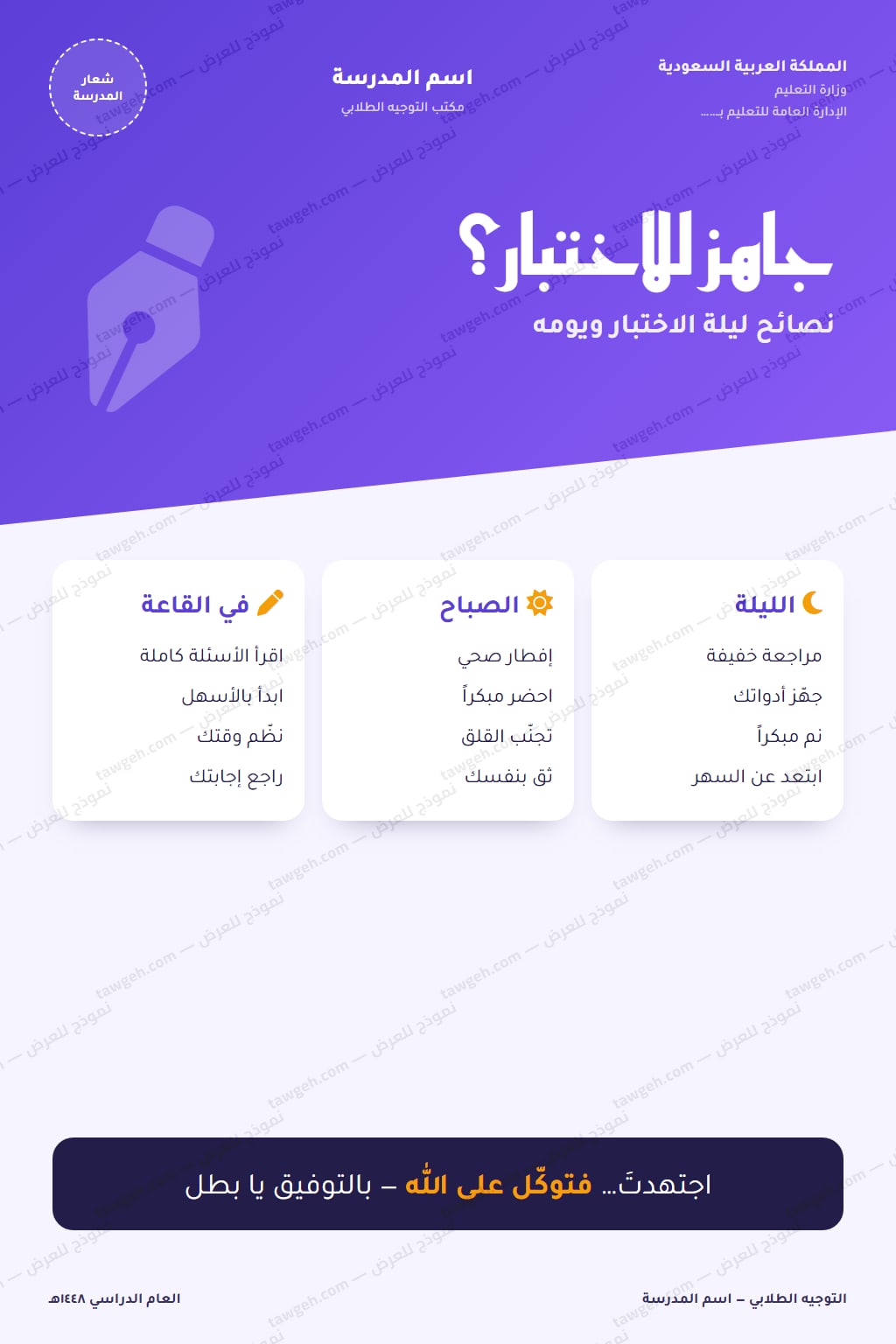
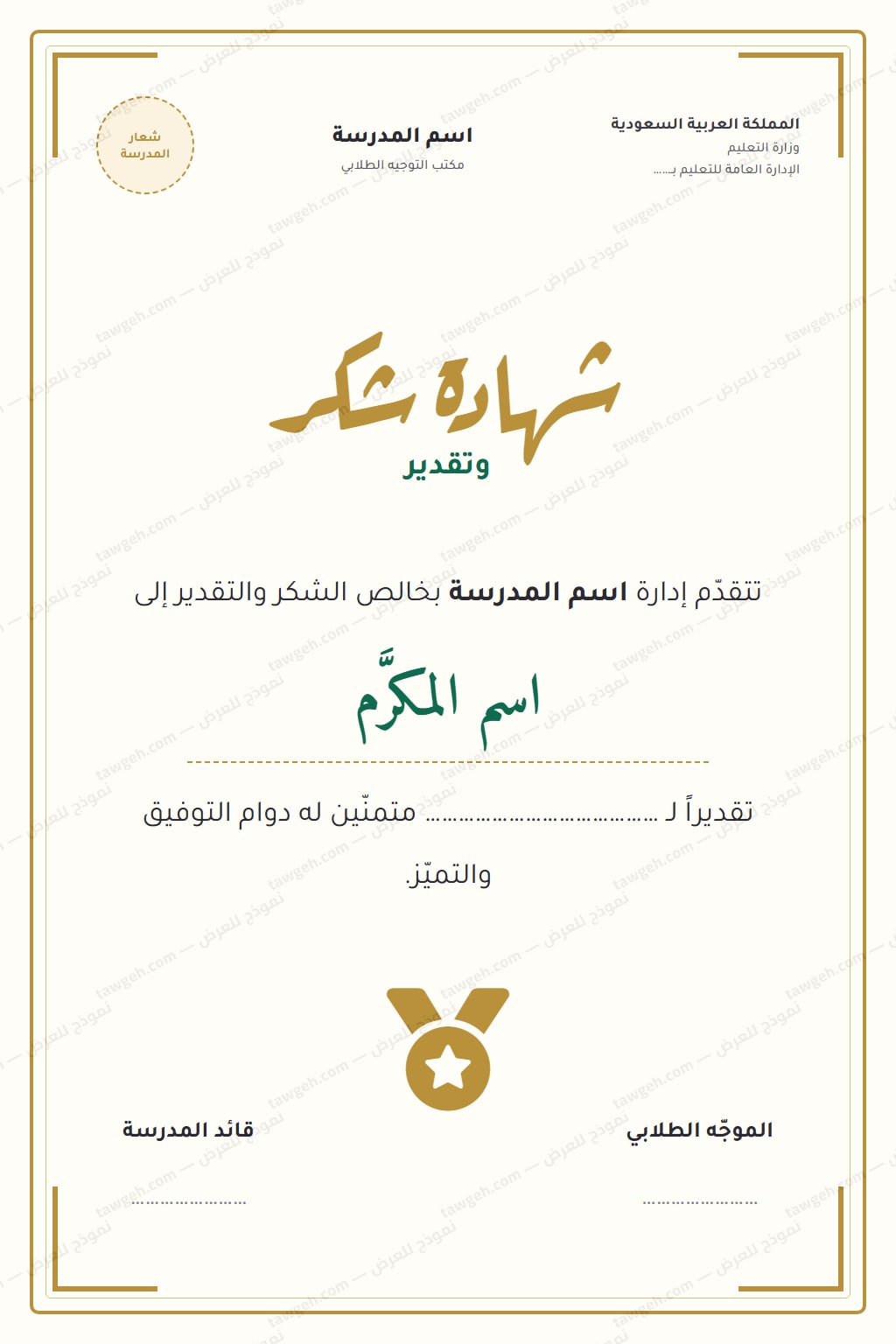

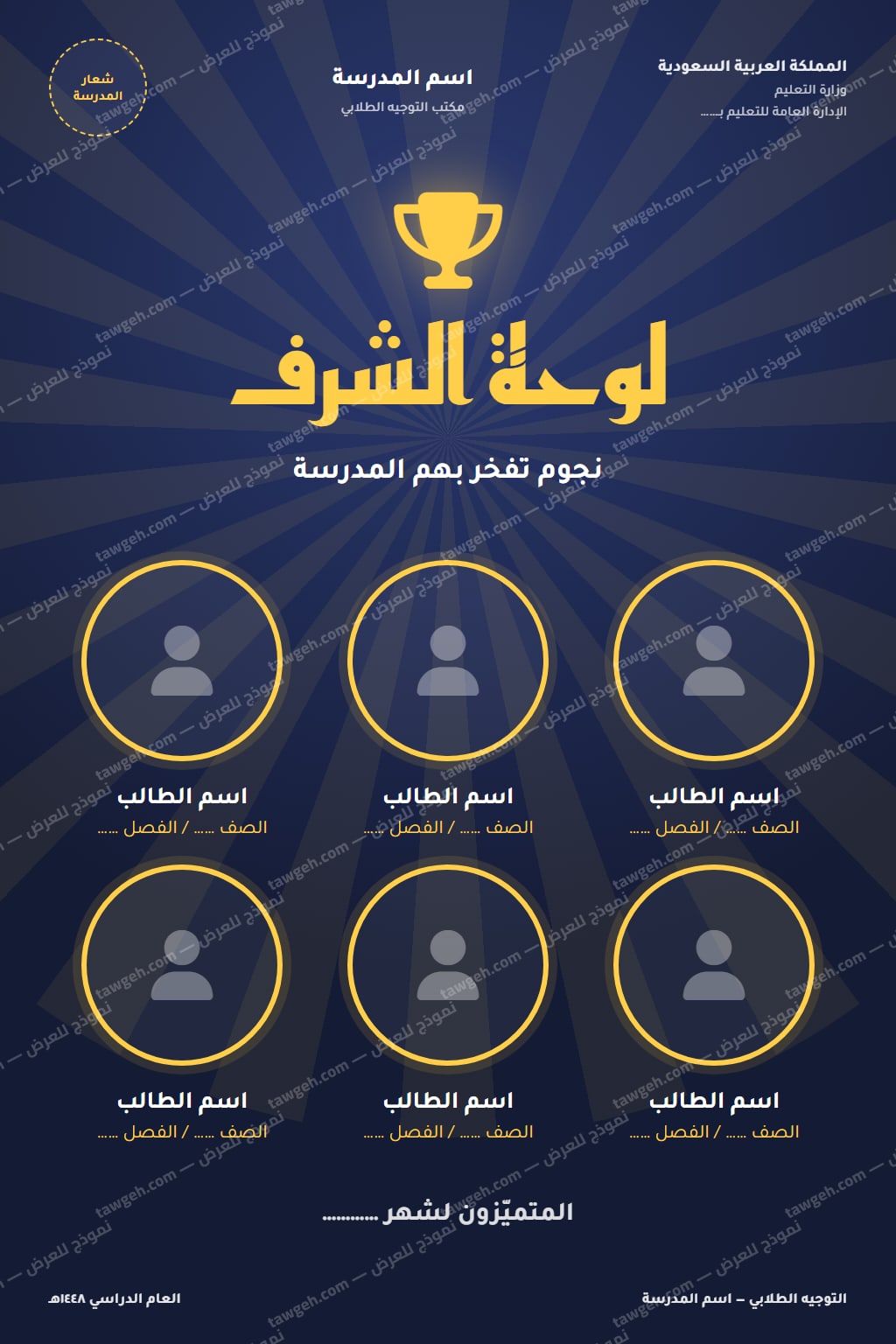
أقسام المعرض
أقسام المعرض تظهر تبويباتٍ أعلى المعرض لتراها كلها دفعة واحدة، ومعها تبويب «الكل» وحقل بحث باسم النموذج أو رقمه. وتحتها فلتر الفئة: بنين أو بنات أو عام — فيعرض ما يناسب مدرستك، ولكل بطاقة وسمُ فئتها:
رسمية
إعلانات وتعاميم وجداول مناوبة بترويسة المدرسة.
المناسبات
اليوم الوطني، يوم التأسيس، رمضان، اليوم العالمي للمعلم…
بوسترات إرشادية
خدمات مكتب التوجيه والصحة النفسية والتوجيه المهني.
توعوية
مكافحة التنمر والمخدرات، والأمن الرقمي، والصحة والسلامة.
تعليمية
مهارات المذاكرة وإدارة الوقت والتفكير.
التكريم والتحفيز
شهادات الشكر والتفوق ولوحات الشرف.
الشهادات
عشر شهادات أفقية بمقاس A4 للبنين والبنات: التفوّق، والطالب المثالي، والمواظبة، والتميّز السلوكي، والمشاركة، والتخرّج.
السلوك والمواظبة
الانضباط والحضور المبكر وقيم السلوك الإيجابي.
أولياء الأمور والمجتمع
دعوات مجلس الآباء واللقاءات والتعاميم.
الاختبارات والتهيئة
نصائح الاختبارات وجداولها والتهيئة للمرحلة.
البرامج والأسابيع الإرشادية
الأسبوع التمهيدي واليوم العالمي لمكافحة المخدرات وغيرها.
آلية الطلب خطوة بخطوة
تصفّح الأقسام، واضغط على صورة النموذج لمعاينته كبيراً بسعره ومقاساته ومدة تنفيذه. وحدّد ما تريده بـمربع الاختيار أسفل البطاقة — ويمكنك اختيار أكثر من نموذج من أقسام مختلفة. يظهر أسفل الشاشة شريطٌ بعدد ما اخترت وأرقامه وإجماليه، ومنه زرّ «متابعة الطلب». ولكل نموذج رقمٌ (مثل TD-0014) يُذكر في طلبك.
في تبويب «طلب تصميم» تختار: لمدرستي أو لأبنائي (طلب شخصي) — فبعض الموجهين يطلبون تصاميم لأبنائهم وبناتهم أيضاً. ثم النوع: للمدرسة بنين / بنات / مختلط، وهو افتراضاً نوع مدرستك نفسها وتستطيع تغييره؛ وللطلب الشخصي ابن / ابنة / الاثنان. وعلى النوع تُبنى ألوان التصميم وعباراته وصيغة المخاطبة (طالب/طالبة).
للمدرسة: اسمها كما يظهر في التصميم وبيانات إضافية (إدارة التعليم، اسم القائد، الرقم الوزاري…). وللطلب الشخصي: اسم الابن أو الابنة، وصفّه أو مدرسته إن شئت. ثم المناسبة (تظهر لك مقترحات: اليوم الوطني، يوم التأسيس، الأسبوع التمهيدي…) وتاريخها، وآخر موعد تحتاج فيه التصميم، والمقاسات: A4 للطباعة، بوستر A3، منشور مربع، ستوري، رول أب، شهادة…
اكتب في الملاحظات النصوص المطلوبة، والألوان المفضّلة، وأسماء المكرَّمين، وأي تعديل على النموذج. وأرفق شعار المدرسة وصورها أو خطاب المناسبة — PNG أو JPG أو WEBP أو PDF، حتى ٨ ميجابايت للملف وعشرة ملفات للطلب. ولم تجد نموذجاً يناسبك؟ اترك المعرض دون اختيار، وصف التصميم الخاص الذي تريده في الملاحظات.
بعد الإرسال يظهر لك رقم الطلب (مثل DS-00012)، ويصل التنبيه إلى فريق التصميم فوراً. وللنماذج المسعّرة تظهر أزرار السداد عبر سلة — اكتب رقم طلبك في ملاحظات طلب سلة ليُربط السداد به. ويبدأ التنفيذ بعد تأكيد السداد. والأسعار شاملة الضريبة.
من تبويب «طلباتي»: حالة كل طلب، وموعد التسليم المتوقع، وملاحظات فريق التصميم لك. وعند التسليم تجد الملفات النهائية في تفاصيل الطلب لتفتحها أو تحمّلها. وتضيء شارة القسم في القائمة كلما جدّ في طلبك شيء.
حالات الطلب
| الحالة | معناها | ما تستطيعه |
|---|---|---|
| جديد | وصل طلبك وينتظر المراجعة. | إضافة مرفقات أو حذفها، أو إلغاء الطلب. |
| قيد التنفيذ | فريق التصميم يعمل على طلبك. | إضافة مرفقات. |
| بانتظار مراجعتك | أُرسلت إليك مسودة للمراجعة. | إرسال ملاحظاتك عبر الدعم الفني. |
| تم التسليم | التصميم النهائي جاهز. | فتح الملفات وتحميلها. |
| ملغى | أُلغي الطلب. | — |
مدة التنفيذ وموعد التسليم
لكل نموذج مدة تنفيذ بأيام العمل (الأحد–الخميس) تظهر في معاينته، ومدة الطلب هي أطول مدةٍ في نماذجه، ثلاثة أيام عمل على الأقل. وتحت حقل «أحتاج التصميم قبل» يظهر لك التاريخ المتوقع للتسليم قبل أن ترسل. وقد يعدّل فريق التصميم مدة التنفيذ بعد مراجعة الطلب — فيتغيّر موعد التسليم المتوقع في «طلباتي»، وتضيء شارة القسم لتنبيهك.
سوق التصاميم
تصاميم الأعضاء المحترفين — اشترِ من زملائك المصممين، أو اعرض تصاميمك أنت للبيع واربح من كل طلب
المشتري — كل الباقات
يتصفّح السوق، ويطلب التصميم باسم مدرسته، ويتابع مع المصمم في محادثة الطلب، ويستلم الملفات ويقيّم المصمم.
المصمم — الباقة الاحترافية
يتقدّم بملفه، ثم يعرض تصاميمه بعد اعتمادها، وينفّذ الطلبات الواردة، ويستلم نصيبه من كل طلب بعد تسليمه.
المنصة — الضامن بينهما
تراجع المصممين وكل تصميم قبل ظهوره، وتستلم الثمن وتحفظه حتى التسليم، ثم تحوّل للمصمم نصيبه.

شراء تصميم خطوة بخطوة
اختر القسم أو ابحث باسم التصميم أو رقمه (مثل MD-0018) أو اسم المصمم، وصفِّ بالفئة، ورتّب بـ الأحدث أو الأعلى تقييماً أو الأكثر طلباً أو السعر.
اضغط على البطاقة: صور التصميم كبيرة، وسعره شامل الضريبة، ومدة تنفيذه بأيام العمل، وعدد التعديلات المشمولة، والمقاسات المسلَّمة. وتحتها ملف المصمم: نبذته ومجالاته وتقييمه وعدد ما سلّمه، وآراء المشترين فيه.
زرّ «اطلب هذا التصميم» يفتح نموذج الطلب: لمدرستي أو لأبنائي، والنوع (بنين / بنات / مختلط)، واسم المدرسة كما يظهر في التصميم، والمناسبة وموعدها، والمقاسات، وما تريده من المصمم، والمرفقات (الشعار والصور)، وجوالك لتواصل فريق المنصة بشأن السداد. ثم «إرسال الطلب» — ويصلك رقم الطلب (مثل MK-00012).
يتواصل معك فريق المنصة لإتمام السداد، ولا يبدأ المصمم قبل تأكيده. والثمن محفوظ لدى المنصة حتى تستلم تصميمك، لا يُحوَّل للمصمم قبل التسليم.
من «مشترياتي» افتح الطلب: راسل المصمم داخل الطلب بما تريد، وراجع المسودة حين يرسلها. وإن احتجت تغييراً فاضغط «طلب تعديل» واكتب المطلوب — في حدود التعديلات المشمولة في التصميم.
عند التسليم تظهر الملفات النهائية أعلى نافذة الطلب لتفتحها أو تحمّلها. ثم «قيّم المصمم» من نجمة إلى خمس، مع رأيك إن شئت — يظهر في ملف المصمم للمشترين بلا اسمك، ويعين غيرك على الاختيار.


حالات طلبك
| الحالة | معناها | ما تستطيعه أنت |
|---|---|---|
| جديد — بانتظار السداد | وصل طلبك للمصمم ولفريق المنصة، وينتظر السداد. | إضافة مرفقات، أو إلغاء الطلب ما لم يُسدَّد. |
| جديد — مدفوع | تأكّد السداد، وينتظر أن يقبله المصمم. | مراسلة المصمم وإضافة المرفقات. |
| قيد التنفيذ | المصمم يعمل على طلبك. | مراسلته وإضافة المرفقات. |
| مسودة بانتظار المراجعة | أرسل المصمم مسودة لتراجعها. | كتابة ملاحظاتك، أو طلب تعديل. |
| تم التسليم | الملفات النهائية جاهزة. | تحميلها، وتقييم المصمم، وطلب تعديل إن بقي لك. |
| اعتذر المصمم | تعذّر على المصمم تنفيذ الطلب، وكتب لك السبب. | يعيد فريق المنصة المبلغ إن كنت سدّدت. |
| ملغى | أُلغي الطلب. | — |
بيع تصاميمك — كيف تصبح مصمماً في السوق
البيع في السوق لمشتركي الباقة الاحترافية. ومن كان على الأساسية يرى في «استوديو المصمم» دعوةَ الترقية، ويبقى الشراء من السوق متاحاً له.
افتح «استوديو المصمم» واملأ: اسمك في السوق (اسمك أو اسم استوديو)، وجوالك لفريق المنصة (لا يظهر للمشترين)، ومجالاتك، ونبذة عنك، ورابط معرض أعمالك إن وُجد، وحساب تحويل الأرباح (صاحب الحساب والبنك والآيبان — ويمكن إضافته لاحقاً). ثم ضع علامة «أوافق على شروط البيع في سوق التصاميم» أسفل النموذج، واضغط «إرسال طلب الانضمام».
يراجع الفريق ملفك وجودة أعمالك وقدرتك على الوفاء بالطلبات، ويصلك القرار في الاستوديو نفسه. وإن لم يُقبل الطلب ظهرت لك الملاحظة، فعدّل ملفك وأعد التقدّم.
بعد قبولك: «تصميم جديد» — اسمه، وقسمه، وفئته، وسعره شاملاً الضريبة، ومدة التنفيذ بأيام العمل، وعدد التعديلات المشمولة، والمقاسات، والوصف، وحتى خمس صور معاينة (الأولى غلاف البطاقة، وتغيّرها بالنجمة). ويحسب لك النموذج نصيبك من السعر قبل الحفظ.
«حفظ» يبقيه مسودةً عندك، و«حفظ وإرسال للمراجعة» يرسله لفريق المنصة. لا يظهر تصميمٌ في السوق قبل اعتماده، وإن طُلب منك تعديل ظهرت الملاحظة على بطاقته، فعدّله وأرسله من جديد.
تصل الطلبات إلى «الطلبات الواردة» وتضيء شارة القسم. افتح الطلب: «قبول وبدء التنفيذ» بعد تأكيد سداده ← ارفع المسودة و«إرسال المسودة للمراجعة» ← ارفع الملف النهائي و«تسليم نهائي». وتتواصل مع المشتري في محادثة الطلب. وإن تعذّر عليك طلبٌ فـ«اعتذار عن الطلب» بسببٍ يصل للمشتري.
في «أرباحي»: مبيعاتك، وعمولة المنصة، ونصيبك الكلي، والجاهز للتحويل (ما سلّمته)، وما حُوِّل إليك. ويحوّل فريق المنصة نصيبك إلى الحساب البنكي في «ملفي» بعد تسليم الطلب.


حالات التصميم في الاستوديو
| الحالة | معناها |
|---|---|
| مسودة | عندك وحدك — لم تُرسله للمراجعة بعد. |
| بانتظار المراجعة | عند فريق المنصة، ولا يظهر في السوق حتى يُعتمد. |
| معتمد — في السوق | ظاهر للمشتركين ويُطلب. تعديل محتواه يعيده إلى المراجعة فيغيب حتى يُعتمد من جديد. |
| موقوف مؤقتاً | أخفيته أنت بزرّ «إيقاف مؤقت» — ويعود بـ«إعادة العرض» بلا مراجعة. |
| يحتاج تعديلاً | أعاده فريق المنصة بملاحظة تظهر على بطاقته — عدّله وأرسله من جديد. |
| موقوف | أوقفه فريق المنصة — تواصل مع الدعم الفني. |
كيف يُقسَم ثمن التصميم؟
السعر الذي تكتبه شامل ضريبة القيمة المضافة ١٥٪. فتُستخرج الضريبة منه أولاً، ثم تُقتطع عمولة المنصة مما قبل الضريبة، والباقي نصيب المصمم. ونسبة العمولة معلنة لك في رأس الاستوديو (٢٠٪ افتراضاً)، وقد يحدّد فريق المنصة لبعض التصاميم نسبة خاصة تظهر على بطاقة التصميم. والنسبة تُثبَّت في الطلب يوم إرساله، فلا يغيّرها تعديلٌ لاحق. مثال لتصميم سعره ١١٥ ريالاً بعمولة ٢٠٪:
| البند | المبلغ |
|---|---|
| ما يدفعه المشتري (شامل الضريبة) | ١١٥ ر.س |
| ضريبة القيمة المضافة ١٥٪ (١١٥ × ١٥ ÷ ١١٥) | ١٥ ر.س |
| قيمة التصميم قبل الضريبة | ١٠٠ ر.س |
| عمولة المنصة ٢٠٪ | ٢٠ ر.س |
| نصيب المصمم — يُحوَّل إليه بعد التسليم | ٨٠ ر.س |
أسئلة شائعة
هل أحتاج الباقة الاحترافية لأشتري؟
لا. الشراء من السوق لكل الباقات، والبيع وحده لمشتركي الاحترافية.
لماذا الملفات المسلَّمة مقفلة؟
تظهر ملفات التسليم بعد تأكيد السداد. إن كنت سدّدت فتواصل مع فريق المنصة.
متى يبدأ المصمم؟
بعد أن يؤكّد فريق المنصة السداد، ومدة التنفيذ تُحسب بأيام العمل (الأحد–الخميس).
استنفدت التعديلات المشمولة؟
راسل المصمم في محادثة الطلب للاتفاق على تعديل إضافي.
لا أستطيع طلب تصميمٍ بعينه؟
التصاميم التي يعرضها مصممٌ من مدرستك لا تُطلب من السوق — تواصلوا داخل المدرسة مباشرة.
انتهت باقتي الاحترافية؟
تغيب تصاميمك عن السوق حتى تجدّد، وتستمر طلباتك القائمة ويُحوَّل نصيبك منها كالمعتاد.
كيف أحذف تصميماً؟
يُحذف ما لم يُطلب قط. أما التصميم الذي له طلبات فأوقفه مؤقتاً بدل حذفه، فتبقى طلباته.
أين أضع حسابي البنكي؟
في «استوديو المصمم» ← «ملفي» ← حساب تحويل الأرباح. يراه فريق المنصة وحده.
شركاء المنصة
انشر رابطك المخصص واكسب أسبوعاً إضافياً لكل مشترك جديد يدفع في سلة
الانضمام وإنشاء الرابط
افتح القسم ووافق على شروط البرنامج. الاشتراك في المنصة وحده لا يُنشئ حساب شراكة ولا يمنح مكافآت.
أدخل اسمك وبيانات التواصل، ثم أكّد الانضمام لإنشاء رابطك الخاص، مثل tawgeh.com/?r=482.
يبدأ النشاط بعد الانضمام وإنشاء الرابط. يُنسب العميل إلى رابط الإحالة الذي سجّل منه، ولا تُحتسب إحالات سابقة للانضمام.
رصيدي من الأيام المضافة
المكافأة الافتراضية ٧ أيام لكل مشترك جديد يسجّل من رابطك ويدفع اشتراكه فعلياً في سلة. تُحتسب مرة واحدة لكل مشترك؛ تكرار إشعار الدفع أو التجديد لا يمنح أسبوعاً آخر. ثلاثة مشتركين مؤهلين يمنحونك ٢١ يوماً.
تُضاف الأيام تلقائياً إلى اشتراك مدرستك الساري. تعرض اللوحة إجمالي الأيام المستحقة والأيام المضافة وسجل كل مكافأة. وتظهر «بيانات الشراكة» بدلاً من البيانات المالية.
الحسابات المالية التي يخصصها المدير
مدير المنصة وحده يستطيع تغيير نوع المكافأة إلى تحويل بنكي، وتحديد نسبة من صافي الربح أو مبلغ ثابت لكل سداد. عندها تبقى «ميزانيتي» و«بياناتي المالية» والمبالغ بالريال وطلبات الصرف ظاهرة كما في الواجهة المالية.
النسبة العامة المالية 20٪، ويستطيع المدير تخصيص نسبة لكل مسوّق. مثال: من صافي ربح نحو 128 ريالاً، تمنح نسبة 20٪ نحو 25.6 ريالاً. تنطبق مدة الضمان والحد الأدنى المالي على التحويل النقدي، ولا تنطبق على مكافأة الأيام.
تغيير النوع يؤثر على المكافآت الجديدة؛ تبقى المستحقات المالية السابقة والأيام المضافة محفوظة ومستقلة.
لوحة التحكم
المستخدمون والصلاحيات وقوائم المدرسة وإعداداتها وسجل العمليات
تبويبات اللوحة
| التبويب | ما فيه |
|---|---|
| المستخدمون | إنشاء حسابات الكادر وتعديلها وإيقافها، وإعادة تعيين كلمات المرور، وزرّ سريع لربط ولي الأمر بأبنائه. |
| الصلاحيات | الاطّلاع على الصلاحيات المتاحة لكل دور في المدرسة. |
| التصنيفات | قائمة التصنيفات السلوكية المعتمدة في مدرستك (٢١ جاهزة، وتزيد وتعدّل). |
| الإجراءات | أنواع الإجراءات والتعهدات ودرجاتها اللونية. |
| البروتوكولات | البروتوكولات العلاجية العشرة وخطواتها — تعدّلها بما يناسب مدرستك. |
| الإعدادات | إعدادات النظام العامة في مدرستك. |
| البيانات | عرض أعداد السجلات وبيانات العرض التجريبي، وتبديل وضع البيانات بحسب صلاحيات حسابك. |
| النظام | حالة النظام ومعلوماته. |
| سجل العمليات | من فعل ماذا ومتى: كل عملية حساسة مُوثَّقة باسم صاحبها. |

الأدوار والصلاحيات
من يرى ماذا، ولماذا تختلف شاشتك عن شاشة زميلك
الأدوار المتاحة للمستخدمين
| الدور | نطاقه |
|---|---|
| مسؤول المدرسة | صاحب المدرسة في المنصة: مدير تنفيذي على كل بيانات مدرسته وطلابها وحساباتها. |
| مدير المدرسة | متابعة شؤون المدرسة وإدارتها بحسب الصلاحيات المتاحة لحسابه. |
| وكيل المدرسة | شؤون الطلاب والمعلمين والجدول والفصول والتقارير، بلا إدارة حسابات ولا إعدادات. |
| الموجّه الطلابي | الرصد والمتابعة والخطط العلاجية والملاحظات السرّية. |
| معلم | رصد السلوك والغياب وإضافة الملاحظات. |
| مطّلع | اطّلاع بلا تعديل. |
| ولي أمر | أبناؤه المرتبطون بحسابه وحدهم، بلا ملاحظات سرّية. |
| زائر | المؤشرات المجمّعة والجدول المدرسي فقط، بلا أي بيانات طالب. |
| ديمو | عرض كامل على قاعدة تجريبية منفصلة: يضيف ولا يحذف ولا يعدّل. |
«لماذا لا أرى قسماً يراه زميلي؟»
- لأن الشريط الجانبي يُبنى من صلاحياتك أنت، فما لا تملكه لا يظهر.
- الحلّ: تواصل مع مسؤول المدرسة لمراجعة دورك وصلاحيات حسابك بما يناسب مهامك.
أسئلة شائعة
أكثر ما يُسأل عنه في أول أسبوع من الاستعمال
من أين أبدأ في أول يوم؟
ثلاث خطوات بهذا الترتيب: ١) أكمل بيانات المدرسة من مجموعة «المدرسة» — فهي ترويسة تقاريرك. ٢) ابنِ الفصول وأسند روّادها. ٣) استورد الطلاب من تقرير نور. بعدها يصير الرصد اليومي مسألة دقائق.
هل أستطيع تجربة النظام قبل الاشتراك؟
نعم، من زرّ «تجربة النظام (عرض تجريبي)» في الصفحة الرئيسية — بيانات وهمية على قاعدة منفصلة، وتصفّح كامل بلا تسجيل. راجع تبويب الدخول والعرض التجريبي.
كم مدة الاشتراك، ومتى يبدأ؟
سنة كاملة (٣٦٥ يوماً) تبدأ من تاريخ التفعيل، ويظهر لك تاريخ انتهائها في شاشة اشتراك مدرستك.
اشتريت الباقة ولم يُفعَّل اشتراكي — لماذا؟
غالباً لأن الرقم الوزاري الذي كتبته في طلب الشراء يخالف المسجَّل في بيانات مدرستك لدى المنصة. ولا يضيع سدادك: تواصل مع الدعم لمراجعة بيانات المدرسة وربط السداد باشتراكها.
هل يرى المعلم كل الطلاب؟ وهل يرى الملاحظات السرّية؟
المعلم يرصد السلوك والغياب ويضيف الملاحظات، ولا يرى الملاحظات السرّية — فهي محصورة بمن يملك صلاحيتها، والموجّه الطلابي أولُهم.
هل يرى ولي الأمر أبناء غيره؟
لا. وقصرُه على أبنائه مفروض في الخادم داخل الاستعلام، لا بإخفاء زر في الواجهة.
هل تختلط بيانات مدرستي ببيانات مدرسة أخرى؟
لا. بيانات كل مدرسة معزولة عن غيرها، والعزل مفروض في الخادم على كل استعلام.
حذفت فصلاً / طالباً بالخطأ، ماذا أفعل؟
كل عملية حساسة مُوثَّقة في لوحة التحكم ← سجل العمليات باسم منفّذها ووقتها، فابدأ منه. ولتجنّب هذا مستقبلاً: أخفِ الفصل المنتهية سنته بدل حذفه — فيبقى سجلّ طلابه وتاريخهم سليماً.
لماذا لا يظهر لي زرّ «رصد حالة» أو «طالب جديد»؟
لأن الأزرار تُبنى من صلاحياتك. راجع مسؤول المدرسة لمراجعة صلاحيات حسابك. وانظر تبويب الأدوار والصلاحيات.
هل يعمل النظام على الجوال؟
نعم، على الجوال والحاسب واللوح. وفي الجوال ينطوي الشريط الجانبي ويُفتح بزرّ أعلى الشاشة.